Creación de Plantillas en la aplicación Mobile
La pantalla “Plantillas” en la aplicación Mobile de InvoiCy Uruguay fue diseñada para permitir al usuario registrar nuevas plantillas o editar las ya existentes, evitando así tener que completar todos los campos en cada nueva emisión.
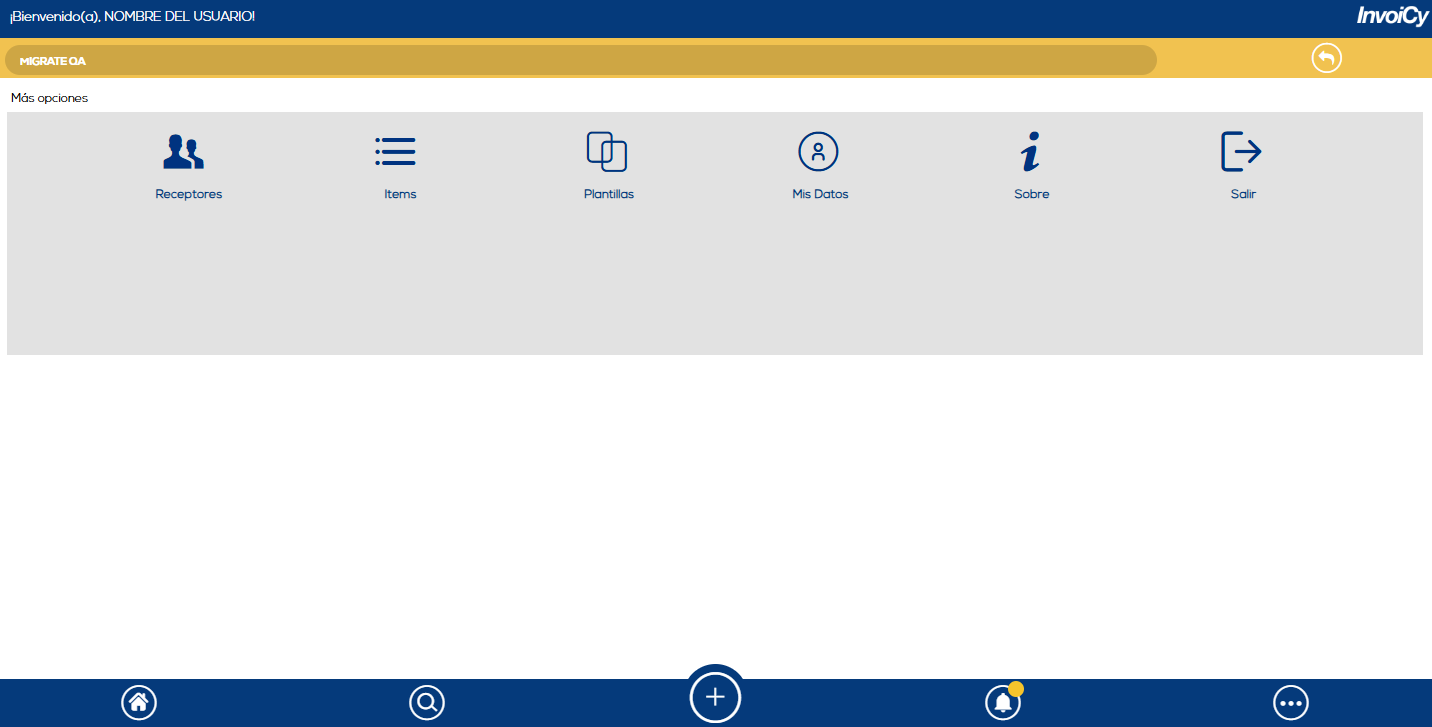
El acceso a la pantalla de Plantillas se encuentra en la sección “Más opciones”, la cual puede ser abierta a través del botón “…” ubicado en el menú inferior de la aplicación.
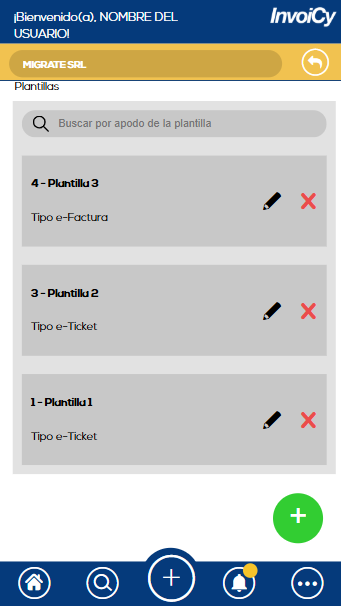
Al acceder a la pantalla “Plantillas”, se podrán visualizar todas las plantillas registradas. Es posible editar una plantilla mediante el ícono del lápiz, o eliminarla utilizando la opción “x”.
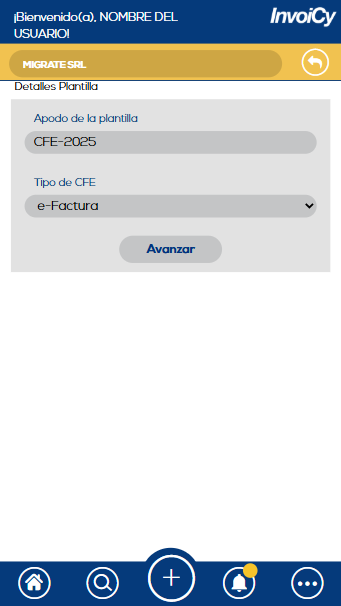
Para agregar una nueva plantilla, es necesario hacer clic en el botón “+” ubicado en la esquina inferior derecha de la pantalla. Al hacerlo, el usuario será dirigido a la pantalla “Detalles Plantilla”, donde deberá ingresar un nombre para la plantilla y especificar el tipo de CFE para el cual se creará. Una vez completada esta información, es necesario hacer clic en la opción “Avanzar”.
Al hacer clic en “Avanzar”, el usuario será dirigido a la pantalla “Datos de la Plantilla de CFE”, donde deberá ingresar la información del CFE tal como se indica en el proceso de Emisión de CFE.
Una vez completados todos los campos, solo será necesario hacer clic en el botón “Guardar plantilla”, ubicado al final del formulario.
Con la plantilla creada, será posible utilizarla en la emisión de un nuevo CFE, evitando tener que completar todos los campos nuevamente en cada emisión. Además, la plantilla puede ser editada o actualizada en cualquier momento desde la pantalla de “Plantillas” para adaptarse a cambios en los datos del CFE.