Emisión de CFE en la aplicación Mobile
Para empezar a emitir un CFE en la aplicación Mobile de InvoiCy, el usuario debe ingresar al sistema y, en el menú ubicado en la parte inferior de la pantalla, acceder a la opción de creación de documentos “+”.
Al hacer clic en esta opción, se abrirá la pantalla “Nuevo CFE”, donde el usuario podrá elegir entre “Nuevo CFE” o “Utilizar plantilla”. En este artículo explicaremos el proceso utilizando la opción “Nuevo CFE”, detallando cómo completar cada uno de los campos de la pantalla de digitación.
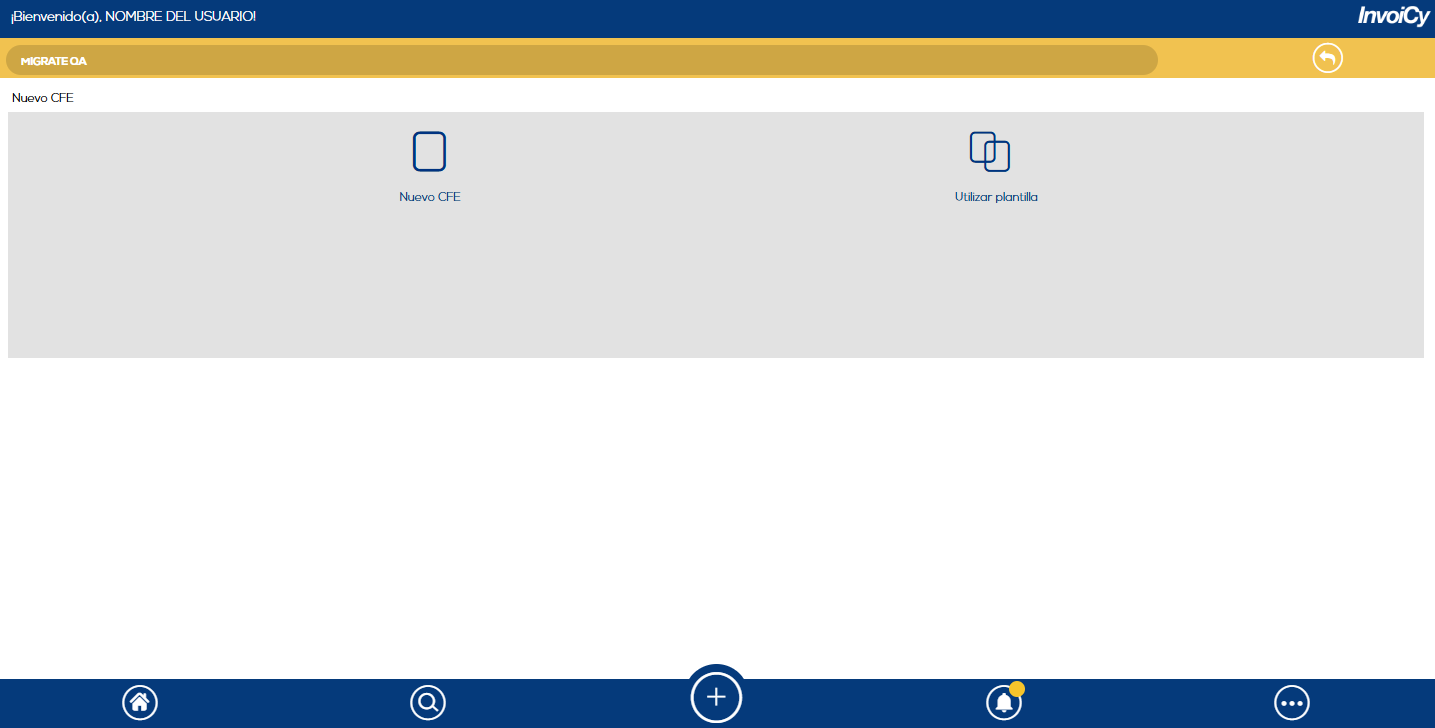
Al seleccionar la opción “Nuevo CFE”, el usuario deberá elegir el tipo de documento que desea emitir, tal como se muestra en la siguiente imagen:
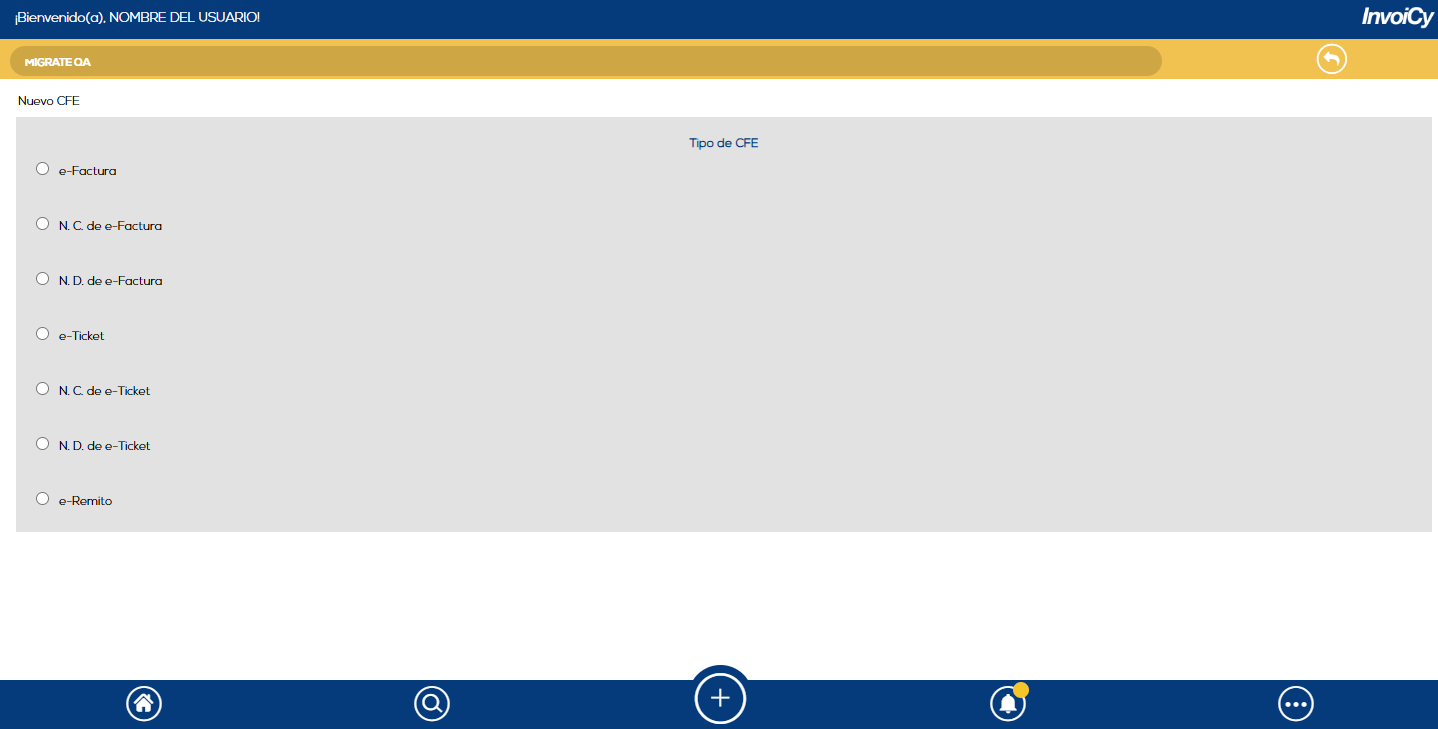
En este artículo explicaremos el proceso utilizando el tipo de CFE “e-Factura”.
Datos Generales
En la sección Datos Generales, el usuario deberá completar la información correspondiente a la operación que desea realizar. Algunos campos ya estarán predefinidos al acceder a la pantalla, mientras que outros deberán ser seleccionados manualmente.
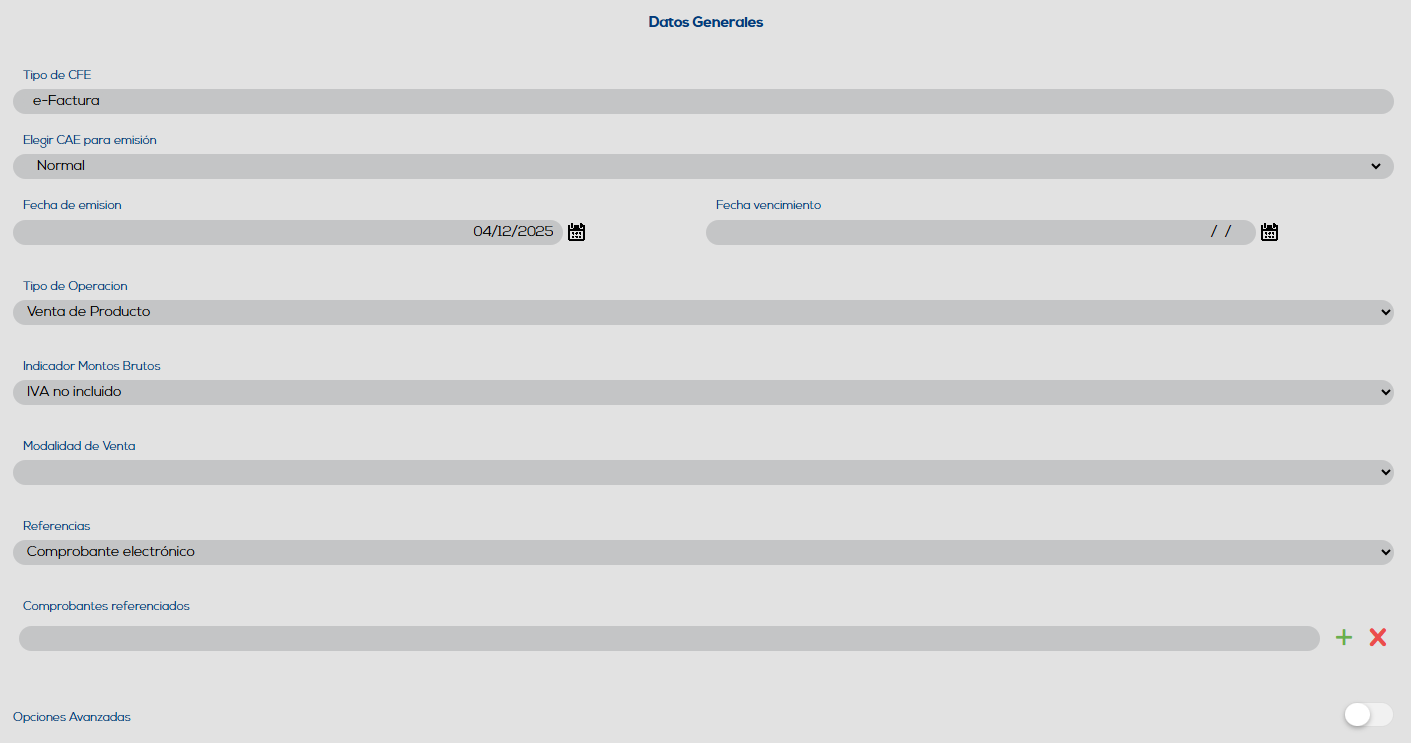
Tipo de CFE: Este campo se completa automáticamente según el tipo de documento elegido en la etapa anterior.
Elegir CAE para emisión: Si la empresa emisora tiene más de un CAE registrado, este campo estará habilitado y el usuario deberá seleccionar cuál será utilizado para la emisión.
Fecha de emisión: Se completa automáticamente con la fecha actual, pero puede ser ajustada si es necesario.
Fecha vencimiento: Campo opcional que puede ser informado de acuerdo con la operación.
Tipo de Operación: Predefinido según el tipo de CFE, pero puede ser modificado si corresponde.
Indicador Montos Brutos: Selección obligatoria conforme a la forma de presentación de los montos.
Modalidad de Venta: Debe ser seleccionada de acuerdo con la transacción.
A través del campo “Referencias” es posible vincular un comprobante electrónico o no electrónico al CFE que será emitido.
Si se selecciona la opción “Comprobante electrónico”, se habilitará el campo “Comprobantes referenciados”, donde, al hacer clic en el botón “+”, será posible elegir el documento que se desea referenciar, o eliminarlo con el botón “x”.
En caso de seleccionar la opción “Comprobante NO electrónico”, se habilitará el campo “Referencia no electrónica”, donde deberá ingresarse el motivo de la referencia, indicando cada uno de los documentos relacionados o sobre los cuales se realizó la retención (tipo y número).
Al habilitar el campo “Opciones Avanzadas”, el usuario podrá definir si el CFE que está siendo emitido se refiere a un recibo electrónico, si se aplica el secreto profesional y si corresponde a pagos por cuenta de terceros.
Receptor
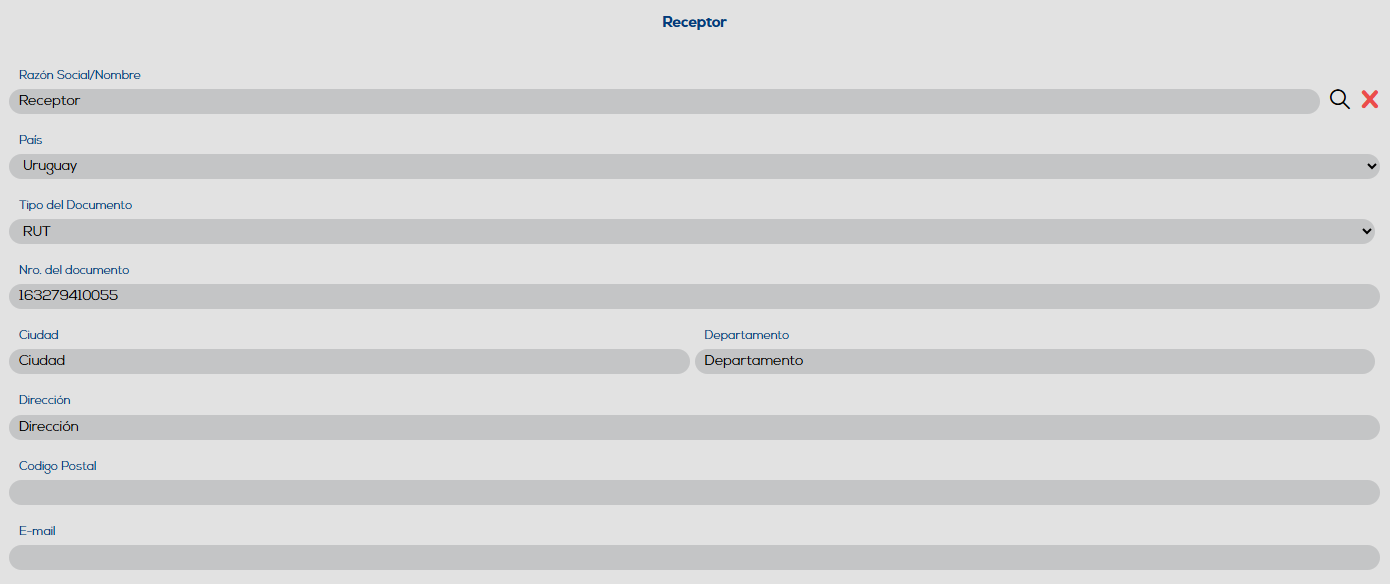
En el grupo Receptor, el usuario deberá informar los datos del cliente que recibirá el documento. En el campo “Razón Social/Nombre”, deberá hacer clic en el ícono de la lupa para acceder a la pantalla donde podrá buscar y seleccionar un receptor ya registrado.
Una vez seleccionado el receptor deseado, los campos correspondientes se completarán automáticamente con la información existente en su registro.
Productos / Servicios
En la sección de “Productos / Servicios” será posible seleccionar un ítem ya registrado haciendo clic en el ícono de la lupa, o ingresar sus datos mediante la opción “+”.

Al elegir un ítem existente o ingresar la información manualmente, se habilitarán junto al campo “Nombre del ítem” las siguientes opciones: la lupa, el botón “+”, que permite agregar más ítems si es necesario, y el botón “x”, que permite eliminar el ítem agregado.
Cuando se elige un ítem ya registrado, los campos serán completados automáticamente y se habilitarán nuevos campos correspondientes al valor del ítem.
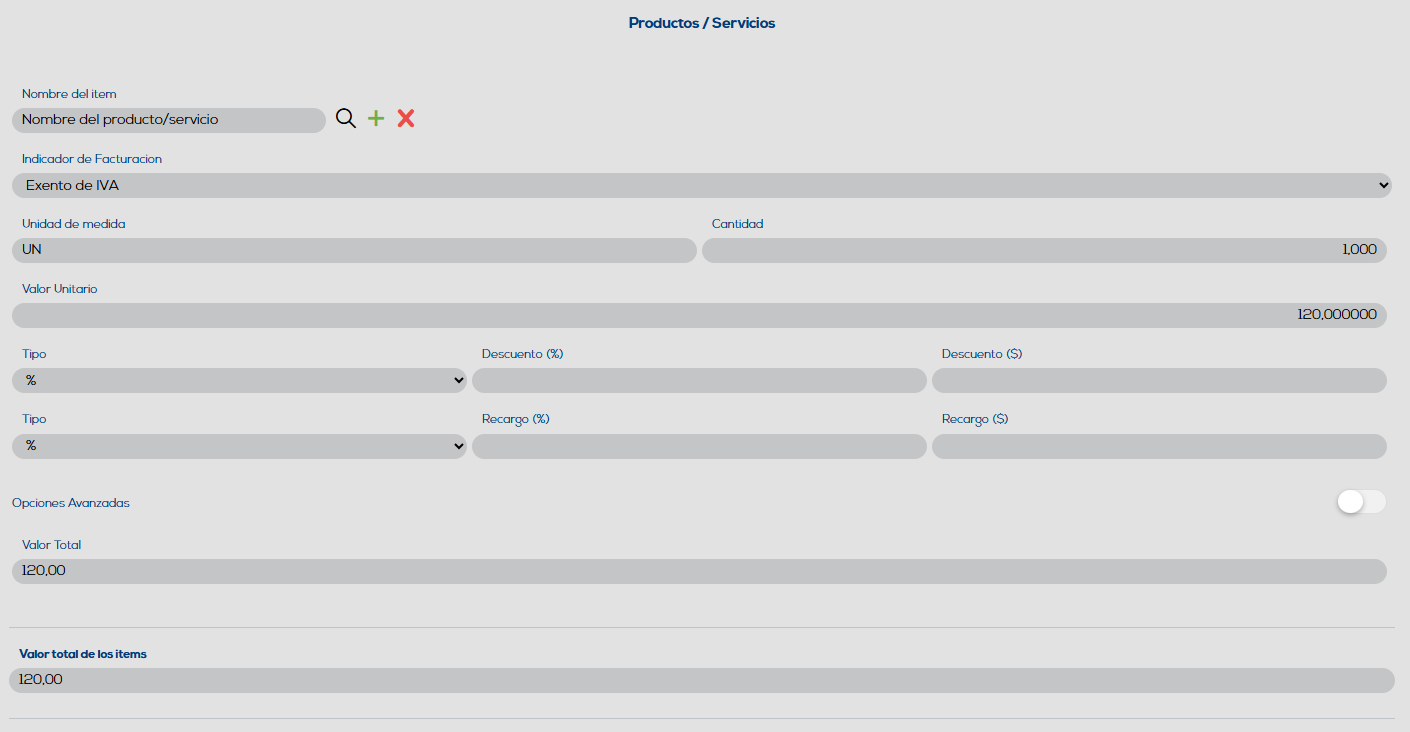
En caso de habilitar la opción “Opciones Avanzadas”, será posible ingresar la información correspondiente a “Retención, Percepción y Crédito Fiscal”, permitiendo definir los valores y parámetros específicos aplicables al comprobante.
Totales
Al agregar un ítem, también se mostrará la sección “Totales”, donde se podrán visualizar los campos correspondientes a los importes totales, los cuales se completarán automáticamente según los ítems del documento.
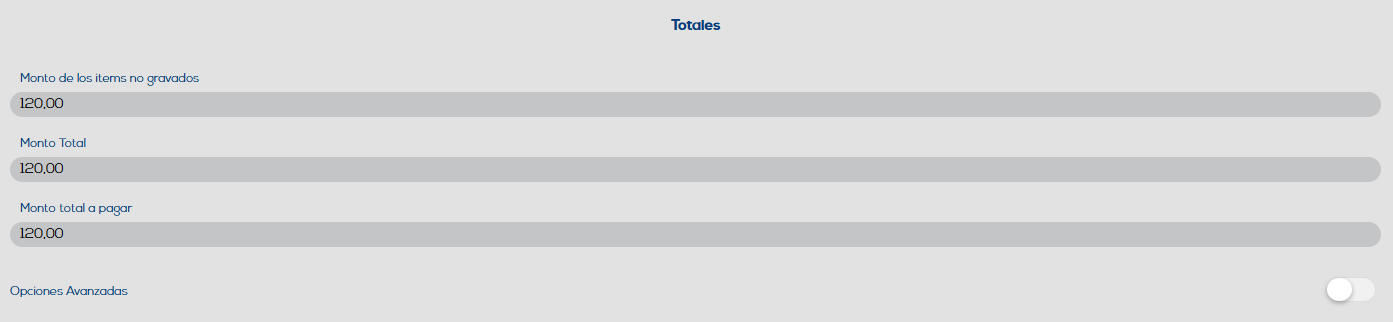
En caso de habilitar la opción “Opciones Avanzadas”, será posible informar “Descuentos y/o Recargos globales”, así como también “Subtotales Informativos”.
Informaciones de Pago
A través del grupo Informaciones de Pago, el usuario podrá seleccionar la moneda. Después de elegirla, se sugerirá automáticamente en el campo “Tasa de conversión” la cotización obtenida de la BCU. En el campo “Pago” será posible seleccionar entre “Contado” o “Crédito”.

Informaciones Adicionales
En la sección "Informaciones Adicionales", el usuario podrá ingresar datos comerciales en el campo "Adenda". Esta información no se envía a la DGI. Después, podrá emitir el comprobante utilizando el botón "Emitir".

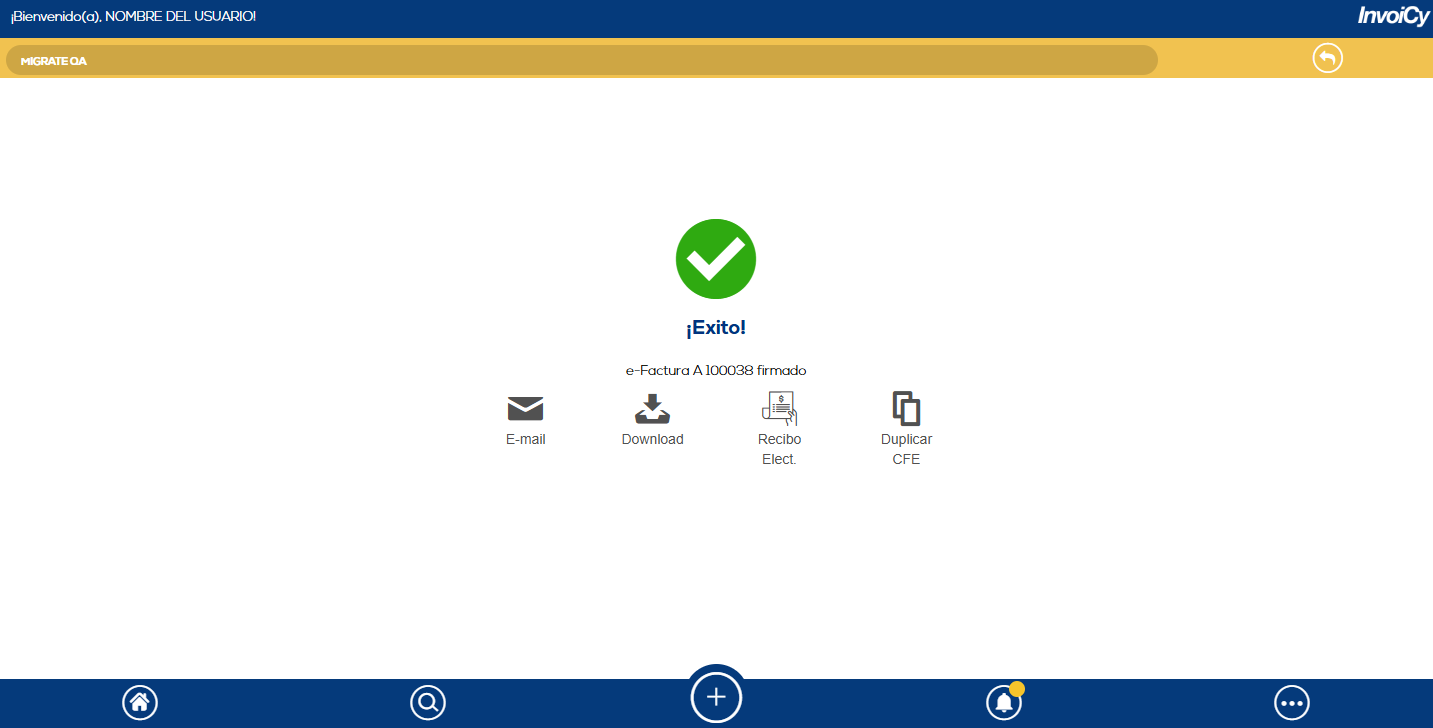
Después de completar todos los campos mencionados y hacer clic en el botón “Emitir”, si la información ingresada es válida y no falta ningún dato obligatorio, el usuario será redirigido a una pantalla que confirmará que el documento fue firmado. En ella también se mostrarán los datos clave del comprobante: tipo, serie y número.
En esta misma pantalla estarán disponibles las siguientes opciones:
-
E-mail: permite enviar el comprobante por correo electrónico al receptor.
-
Download: posibilita descargar o imprimir el documento, pudiendo seleccionar el formato de la representación impresa.
-
Recibo Elect.: habilita la emisión de un recibo electrónico a partir del comprobante generado.
-
Duplicar CFE: permite duplicar el documento emitido.
A través del proceso mencionado anteriormente, el usuario podrá emitir un CFE mediante la aplicación Mobile de InvoiCy.