Puntos de Emisión
Se utilizará esa configuración cuando la empresa utiliza la forma de impresión distribuida o cuando se utilizará la forma de integración con InvoiCy Conector generando archivos específicos en una carpeta.
La impresión distribuida es una forma de impresión oferecida por InvoiCy para que la impresión automática pueda ser hecha en ambientes donde el servidor, donde está instalado el sistema, no está conectado directamente a las impresoras que deben realizar la impresión (clientes que utilizar InvoiCy en modalidad SaaS o Cloud, por ejemplo). En esta modalidad, la impresión es hecha en el momento de la emisión del CFE, en forma semejante a la modalidad “En la emisión”.
La forma de integración con la lectura de XML en una carpeta también se activa la forma de emisión Offline, o sea, si el sistema ERP estea generando archivos en la carpeta y se ciera la conexión con el InvoiCy, o se corta la red del cliente, se activa la forma de emisión Offline continuando a hacer la lectura de los archivos y la firma de los comprobantes y cuando volve la conexión se sincroniza todos los comprobantes emitidos.
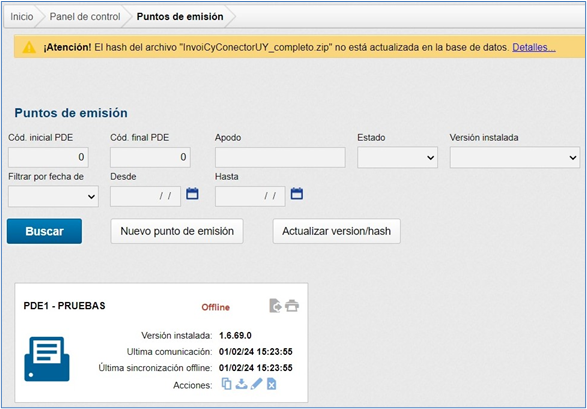
Para cualquier uno de los dos casos, se deberá primeramente registrar un nuevo punto de emisión, haciendo un clic en la opción “Nuevo punto de emisión” y se generará un ejecutable para instalación en la maquina que está haciendo la lectura de los XML o haciendo la impresión de forma distribuida.
Mediante el botón "Actualizar versión/hash", puedes actualizar el hash del archivo ZIP del Conector InvoiCy en la base de datos. Este botón estará disponible únicamente cuando aparezca el mensaje correspondiente en la parte superior de la pantalla.
En la pantalla de “Datos del Punto de Emisión” informe primero la función del Punto de Emisión, si se utilizará para envio de comprobantes vía XML marque “Emisión”, o si es para impresión marque la opción “Impresión”, o los dos. En el próximo campo egistre un Apodo único para cada punto de emisión. En “Tiempo maximo sin sincronizar con el InvoiCy (en minutos)” es el tiempo máximo para activar la forma de emisión Offline, o sea, cuando superado ese tiempo, se presume que la maquina que está instalado el conector no tiene comunicación con el servidor de InvoiCy y es activada la forma de emisión Offline.
En “Empresas del Punto de Emisión” se puede agregar sucursales que estarán haciendo emisión desde ese Punto de Emisión, como también empresas con RUT diferentes. Haga clic en “Agregar” si quiere agregar mas empresas para emisión en ese Punto de Emisión.
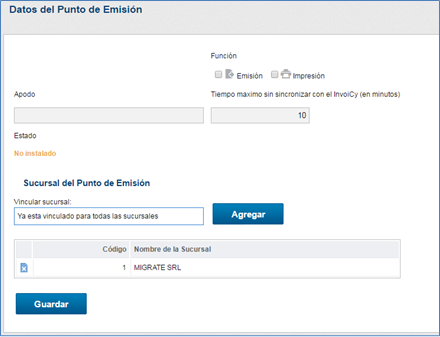
Clic en “Guardar” y se habilitará la opción para download del Punto de Emisión.
NOTA
Cada ejecutable generado del punto de emisión se deberá instalar solamente en una maquina, como también su Apodo deberá ser unico. No se puede instalar, tampoco registrar um punto de emisión con el mismo nombre.
Listo el Download del archivo, se deberá ejecutar el mismo en la maquina que estará generando los archivos XML para lectura o que estará haciendo la impresión.
NOTA
Para el funcionamento del Conector solamente para IMPRESIÓN es requirido la instalación del Microsoft .NET Framework 4.0 o superior. Pero, caso el Conector sea también para EMISIÓN es necesario instalar la versión 4.6 o superior del framework.
Los pasos para la instalación de ese archivo son semejantes al instalador de InvoiCy. El directorio estándar de instalación es C:\Migrate\InvoiCy Conector.
Después de la instalación, se abre una ventana para configuraciones del conector. Con esa ventana es posible mirar el Apodo configurado para el Punto de Emisión, como también su estado.
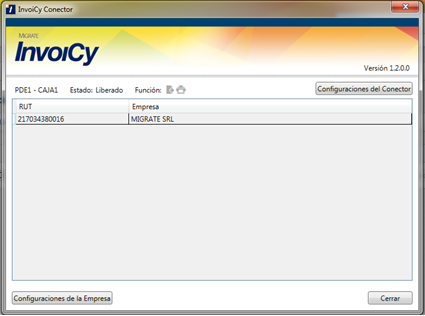
Después de instalado el conector en un equipo será hecho la sincronización con el servidor del InvoiCy guardando los datos de red de identificación el computador: como IP, MAC Address y su ultima sincronización de datos de la empresa y la ultima sincronización de los comprobantes emitidos desde la emisión OFFLINE.
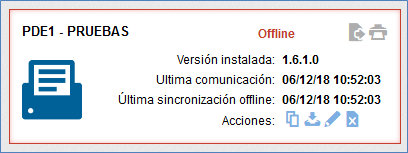
En esa misma pantalla se muestra los íconos de la función del PDE y también se puede hacer algunos filtros y cambios como:
- : visualizar datos de emisión de CFE generados a partir de ese punto de emisión;
- : Download del ejecutable para la instalación del Punto de Emisión;
- : Editar datos del Punto de Emisión;
- : Sacar el Punto de emisión para la empresa seleccionada;
En el campo estado es posible tener los siguientes estados:
No instalado: Cuando el punto de emisión fue registrado en InvoiCy pero aún no fue instalado en ninguna maquina, o aún no fue sincronizado en ningún momento;
Online: Es cuando el punto de emisión está sincronizando regularmente con Invoicy conforme su tiempo configurado.
Offline: Es cuando el conector no se comunicó con el servidor conforme su tiempo máximo configurado.
Bloqueado: Es cuando desea bloquear el PDE para no hacer ninguna emisión o cuando se identifica que en la sincronización el IP o MAC es diferente del ultimo actualizado, se hace el bloqueo manualmente.
Configuraciones para Impresión Distribuida
Permite configurar la impresión automática en entornos donde las impresoras no están conectadas directamente al servidor, definiendo impresoras, formato de impresión, timeout y lector de PDF.