Impresión
Se puede acceder a la pantalla de configuraciones de la impresión automática a través del botón Impresión, como muestra la figura más adelante.
Al hacer clic, el usuario será re-direccionado a una pantalla donde podrá configurar si desea que InvoiCy genere la nueva representación impresa, sus columnas configurables para impresión y quiere que el InvoiCy gestione las impresiones, número de copias por defecto, impresora a ser utilizada y la forma de impresión automática, como muestra la siguiente imagen.
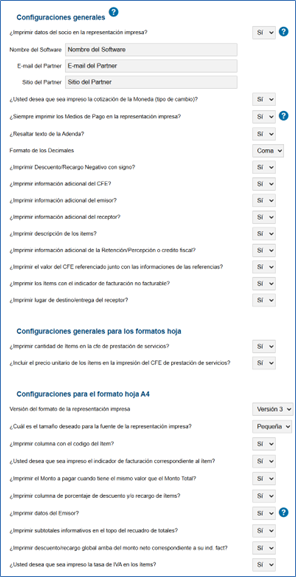
Las configuraciones de esa pantalla son divididas en 8 grupos: “Configuraciones generales”, “Configuraciones generales para los formatos de hoja”, “Configuraciones para el formato hoja A4”, “Configuraciones para el formato hoja A5”, “Configuraciones para todos formatos rollo”, “Configuraciones para el formato rollo 110 mm”, “Configuraciones para el formato rollo 70 y 80 mm” y “Configuraciones para Impresión”. Las configuraciones generales son aplicadas para todas las representación impresas con excepción de la “Versión 1” de la rep. Imp. A4. Los otros grupos, tienen configuraciones específicas de cada formato de impresión.
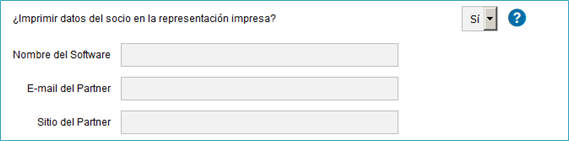
En configuraciones generales tendrá disponible las opciones si desea que en la representación impresa se imprima los datos del sócio, como el nombre del socio, sitio del socio y e-mail del socio. Los datos informardos estarán impresos en la zona inferior derecha del formato de hoja y formato rolo.
A través del parámetro “¿Imprimir Descuento/Recargo Negativo con signo?”, puedes configurar si deseas que el signo negativo se muestre en el valor correspondiente al descuento y/o recargo global cuando el indicador de facturación "7: Producto o servicio no facturable negativo" esté presente en el campo Indicador de descuentos y/o recargos (DscRcgIndFactDR).
Dentro de "Configuraciones generales", se encuentran diversos parámetros relacionados con la impresión de información adicional en distintos formatos de documentos. Por ejemplo, el parámetro "¿Imprimir información adicional del CFE?" controla la impresión de esta información en la representación impresa, la cual será impresa debajo de los datos de identificación del comprobante.
En relación al parámetro "¿Imprimir información adicional del emisor?" Si este parámetro está habilitado, la información aparecerá debajo de las demás informaciones del emisor en la parte superior izquierda en los formatos de Hoja A4, Hoja A4 en inglés, Hoja A5 y Rollo de 100 mm; y en los formatos de Rollo de 70 mm y 80 mm, la información se mostrará centrada debajo de las demás informaciones del remitente. El parámetro "¿Imprimir información adicional del receptor?" permite mostrar información adicional junto a los detalles del receptor.
Respecto al parámetro "¿Imprimir descripción de los ítems?", es importante destacar que este añade detalles adicionales de productos o servicios bajo la información de los ítems. Sin embargo, dicho parámetro tiene el control exclusivo sobre la impresión de esta información en los formatos Hoja A5, Rollo 70mm, 80mm y 100mm. En lo que concierne al parámetro "¿Imprimir información adicional de la Retención/Percepción o crédito fiscal?", este permite la inclusión de la información correspondiente debajo de los valores de retención, percepción o crédito fiscal.
A través del parámetro “¿Imprimir los ítems con el indicador de facturación no facturable?”, es posible configurar si deben mostrarse o no, en la representación impresa del comprobante, los ítems que poseen los indicadores de facturación “6: Producto o servicio no facturable” o “7: Producto o servicio no facturable negativo”.
El parámetro “¿Imprimir lugar de destino/entrega del receptor?” permite configurar la visualización del campo "Lugar de Destino de la Entrega" junto a los datos del receptor en la representación impresa. Cuando el parámetro está configurado como "Sí" y el campo está informado, esta información se mostrará en todos los formatos de representación impresa del CFE. En caso contrario, si el parámetro está en "No", el campo no será mostrado aunque esté presente en la emisión.
Dentro de la sección "Configuraciones generales para los formatos hoja", tienes la opción de configurar si deseas imprimir la cantidad de ítems en la representación impresa cuando emites un CFE de tipo "Prestación de Servicio". Esto se realiza a través del parámetro llamado "¿Imprimir cantidad de ítems en la CFE de prestación de servicios?".
Asimismo, se puede definir si el precio unitario de los ítems será incluido en la impresión de los formatos hoja cuando el CFE corresponde a una operación de prestación de servicios, mediante el parámetro "¿Incluir el precio unitario de los ítems en la impresión del CFE de prestación de servicios?". Cabe destacar que este último parámetro aplica exclusivamente para los CFEs emitidos con operación de prestación de servicio.
Con el parámetro "Formato de los Decimales", es posible cambiar la separación de miles y decimales en la representación impresa del CFE. Cuando este parámetro esté configurado en "Punto", los valores en la representación impresa aparecerán en el siguiente formato: "9,999.99".
En “Configuraciones para el formato Hoja A4” se encuentra disponible la opción para definir si el indicador de facturación del ítem será impreso en los formatos “Hoja A4” y “Hoja A4 en inglés”. Esta configuración puede realizarse mediante el parámetro “¿Usted desea que sea impreso el indicador de facturación correspondiente al ítem?”. Cuando el parámetro esté configurado como “Sí”, se mostrará una columna adicional junto a la información de los ítems, en la cual se exhibirá el código correspondiente al indicador de facturación.
En “Configuraciones para el formato Hoja A4” también es posible definir si se imprimirá un cuadro con la descripción de los indicadores de facturación de los ítems del CFE mediante el parámetro “¿Imprimir cuadro con la descripción de los indicadores de facturación de los ítems?”. Cuando este parámetro esté configurado como “Sí”, se exhibirá en la representación impresa un cuadro con el código del indicador de facturación y su respectiva descripción, funcionando como una leyenda de apoyo para la identificación de los indicadores utilizados en los ítems del comprobante.
En “Configuraciones para el formato Hoja A5”, se encuentra la opción de definir si el código del ítem informado en el campo “Código (IteCodiCod)” debe ser exhibido en el formato de representación impresa Hoja A5. En el campo “Código (IteCodiCod)” es posible informar el código del producto según el tipo de codificación definido en el campo “Tipo de codificación (IteCodiTpoCod)”, que puede ser GTIN8, GTIN12, GTIN13, GTIN14, PLU, INT1, INT2 o ARCE.
Dentro de "Configuraciones para todos los formatos de rollo", tendrás la opción de elegir si deseas que el código del ítem aparezca en la representación impresa. Con eso, cuando el parámetro "¿Imprimir el código del ítem?" esté configurado como "Sí", el código ingresado en el campo (IteCodiCod) durante la emisión a través del Web Service o InvoiCy Conector, o en el campo "Código" al agregar un nuevo código del ítem durante la digitación, se mostrará en la representación impresa.
En los formatos de representación impresa de 70 mm y 80 mm, el código se mostrará debajo de la descripción del ítem, mientras que en el formato de 110 mm, el código se ubicará al lado del nombre del ítem.
En la parte inferior de esta pantalla se puede ver la pregunta “¿Usted quiere que InvoiCy gestione las impresiones?”, la cual ofrece las opciones “Sí” y “No”. Si se seleccionara “No” se ocultarán las otras opciones, porque no se aplican.
Si desea que InvoiCy gestione automáticamente las impresiones de las representaciones impresas, puede seleccionar el tipo de impresión, que ofrece dos opciones: “En la emisión” y “Distribuida”.
- En la Emisión: imprime las representaciones impresas en el momento en que se emite el CFE.
- Distribuida: permite realizar impresiones automáticas en ambientes donde InvoiCy no dispone de una conexión directa con la impresora.
Impresión Distribuida
Para más detalles, consulte el artículo Configuraciones para Impresión Distribuida.