Emitir CFE
En InvoiCy es posible emitir CFE a través de la pantalla de digitación de CFE. Para acceder a esa pantalla haga clic en “Emitir CFE” en el menú lateral y se abrirá una nueva pantalla como la que muestra la siguiente imagen.
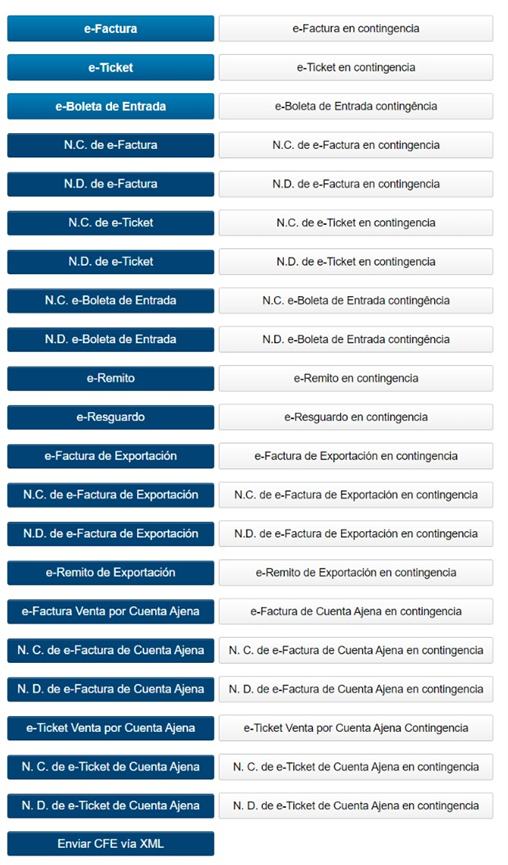
En esta pantalla es necesario seleccionar el tipo de CFE a ser emitido o, si desea importa un archivo XML de un CFE, haga clic en el tipo de CFE que desea emitir y se abrirá una pantalla de digitación del CFE.
Al principio será exhibida la pantalla de edición del número y serie, en caso de que desee que sea emitido con números diferentes de los que fueron generados secuencialmente por InvoiCy.
NOTA
Para la emisión de comprobantes de contingencia es obligatorio informar el mismo número y serie de la representación pre-impresa emitida.

El proximo paso a realizar es informar la fecha de emisión del comprobante, que puede ser futura o anterior a la fecha de digitación.
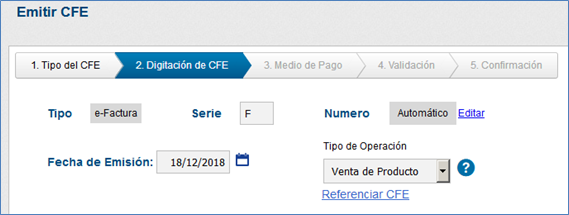
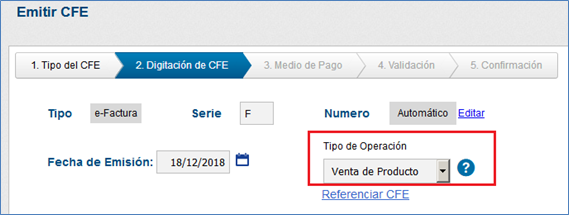
Se deberá informar en el próximo paso el tipo de operación que se está realizando con el comprobante, si es una venta de producto o una prestación de servicio. En caso de que sea una prestación de servicio se omitirán en la representación impresa las columnas: cantidad y valor unitario.
Para los comprobantes del tipo e-Resguardo, e-remito y e-remito de exportación deberá seleccionar inicialmente si es una emisión normal y si estas haciendo la anulación de otro comprobante que ya fue emitido. Para e-remito de exportación debajo de la opción “Referenciar CFE”, tendrá la opción “Omitir el valor unitario,monto del ítem y los totales en la impresión” y deberá seleccionar si caso desea que no sean impresos eses datos en la representación impresa.

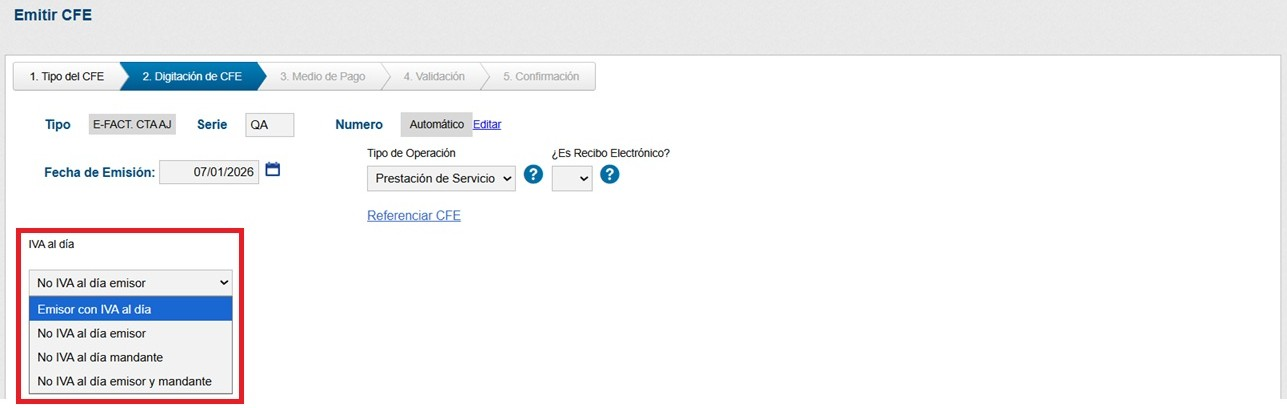
La opción “IVA al día” estará disponible en la digitación del CFE siempre que no se utilice un CAE Especial de tipo “Monotributo” o “Monotributo Social MIDES”. Por defecto, el campo se completará con el valor configurado en la pantalla “Datos de la Empresa” y podrá ser modificado durante la digitación del CFE, si fuera necesario. Las opciones “No IVA al día mandante” y “No IVA al día emisor y mandante” estarán disponibles cuando el tipo de CFE corresponda a CFEs de Venta por Cuenta Ajena — e-Ticket y e-Factura, incluyendo Notas de Crédito y Débito.
Si es un comprobante del tipo ajena, es necesario informar quién es el Mandante del comprobante. En ese paso seleccione primero el botón “Enviar datos del mandate al receptor”, si desea que los datos del mandante sean impresos y también enviados en el XML Entre Empresas al receptor. Si aún no tiene el Mandante registrado en InvoiCy, haga clic en la opción “Nuevo Mandante” e informe los datos: tipo de documento del mandante, razón social, número del documento y país.

El proximo paso de la digitación es seleccionar un receptor para el CFE. Si caso la operación de un secreto profesional hay que seleccionar la opción y no es necesario informar el receptor.
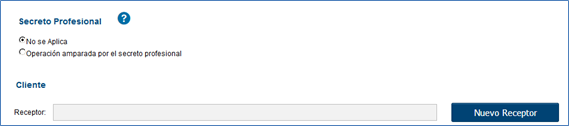
En esta pantalla también es posible registrar un receptor, para eso haga clic en el botón “Nuevo Receptor” y se abrirá una pantalla para registrar un nuevo receptor. Para más información sobre el proceso de registro de receptores, consulte el artículo Receptores de la Digitación.
Para seleccionar un receptor registrado en el sistema basta digitar alguna letra del nombre del mismo e InvoiCy sugerirá los receptores registrados con esa letra como se puede ver en la siguiente imagen.

También es posible editar los datos del receptor a través de esta pantalla, haciendo clic en el ícono del lápiz ubicado al lado del receptor, como se puede ver en la siguiente imagen.
Editar Receptor
Seleccionado el receptor, es necesario seleccionar los ítems para el CFE, para seleccionar un ítem ya registrado se puede usar el mismo sistema del receptor, digitando sólo una letra del nombre del ítem InvoiCy sugerirá un ítem.
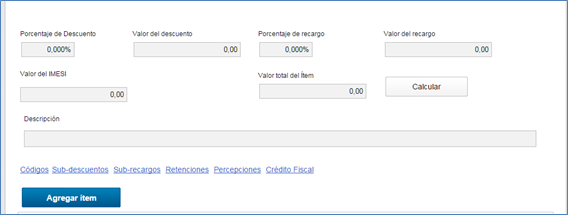
En caso de que el producto sea pasible de Impuesto Específico Interno (IMESI), en el campo “Valor del IMESI” se debe informar el respectivo valor. Automáticamente, InvoiCy calcula el valor total del producto mostrándolo en el campo “Valor total del ítem”, a través de la siguiente fórmula:
Valor total = (Cantidad * (Valor Unitario + IMESI)) + Valor de Recargos – Valor de Descuento
Los valores de IMESI de todos los productos del comprobante son multiplicados por la cantidad del producto, sumados y sugeridos en el campo IMESI de la opción de Totales.
En caso de que sea necesario registrar un producto nuevo, basta hacer clic en “Nuevo Ítem”. Por más información sobre registro de productos ver Registro de Productos.
Haciendo clic en el ícono del lápiz se pueden cambiar los datos del ítem, si fuera necesario.
Esta pantalla contiene los campos “Tipo de Facturación”, donde debe ser seleccionado el tipo de facturación del producto; la cantidad, en el campo “Cantidad”; en el campo “Valor unitario”, seleccione el valor unitario del ítem; al lado se debe marcar la opción “Indicador Agente/Responsable”, en caso de ser necesario; a continuación se coloca el porcentaje de descuentos, al lado el valor de descuentos, el porcentaje de recargo y el valor del recargo.
InvoiCy calculará el valor por ítem y llenará automáticamente el campo “Valor por Ítem”, pero si se realizara algún cambio, se puede hacer clic en el botón “Calcular” que el valor será re-calculado. En el campo “Unidad de Medida” coloque la unidad de medida del producto y al lado la descripción del mismo.
Completados los campos puede ser agregada más información, en caso necesario, haciendo clic en los links como se muestra la siguiente imagen.

El link “Códigos” abrirá la siguiente pantalla.
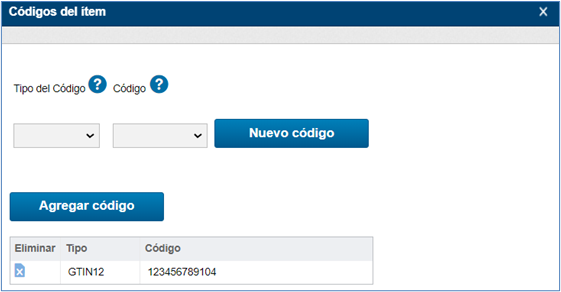
En esta pantalla debe ser colocado el tipo de código y el código, después de eso haga clic en “Agregar código” para que el mismo sea agregado al producto.
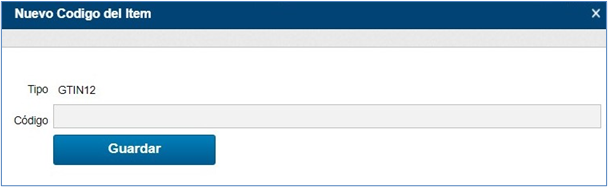
Al hacer clic en el botón “Nuevo código”, se desplegará una pantalla para insertar un nuevo código, como se muestra en la imagen debajo, donde se debe teclear el código. Al hacer clic en guardar, la pantalla se cerrará y el valor se mostrará en el campo de selección “Código”.
Al hacer clic en el enlace "Sub-descuentos", se accederá a la siguiente pantalla.
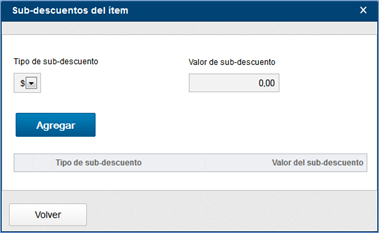
El link de sub-descuento abrirá una pantalla como la de la imagen anterior, en la misma se seleccionará el tipo de sub-descuento y el valor. Hecho esto, haga clic en “Agregar” para que el mismo sea agregado al ítem.
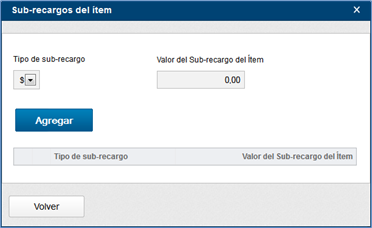
El link de sub-recargo abrirá una pantalla como la anterior, donde deberá ser seleccionado el tipo de sub-recargo y el valor. Después haga clic en “Agregar” y el mismo será aplicado al producto.
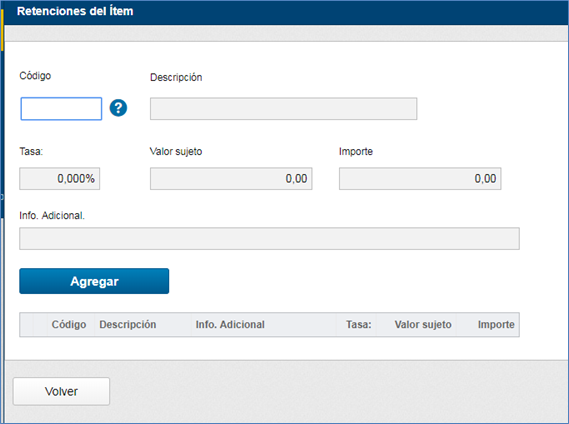
Los links de retenciones, percepciones/credito fiscal abrirán pantallas semejantes. Serán insertados el código de la retención o percepción, la descripción que va en la representación impresa, la tasa, el valor sujeto, informaciones adicionales y el valor de la retención, percepción o credito fiscal. Hecho esto, haga clic en “Agregar” y los valores serán aplicados al ítem.
Completados todos los valores haga clic en “Agregar Ítem” y el mismo será agregado al CFE como se puede ver en la siguiente imagen.

Si la nota es de exportación, hay tres campos más relativos a la información de la exportación: cláusula de venta, modalidad de venta y via de transporte de la mercadería.
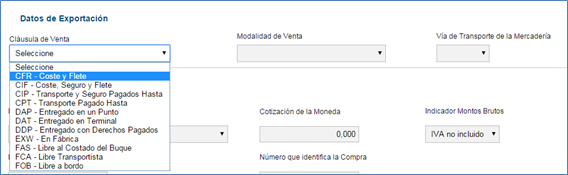
En el campo Cláusula de Venta, debe ser seleccionado el Incoterm de la exportación (EXW, FOB, CIF, DDU, etc.), en el campo Modalidad de Venta debe ser seleccionada la opción de modalidad correspondiente, y en el campo Vía de Transporte de la Mercadería debe ser seleccionado el medio de transporte en que se traslada la mercadería.
A continuación tendrá el área de los totales del CFE, como se puede ver en la siguiente imagen.
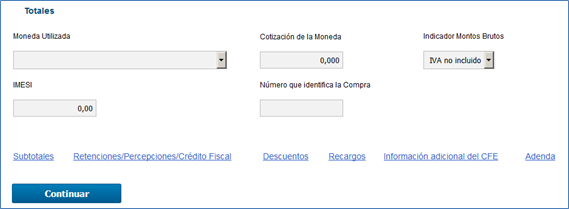
En los totales se debe seleccionar la moneda que será utilizada en el CFE, informar el factor de conversión, el indicador de montos brutos, el subtotal IMESI en el campo “Número que identifica la compra” se puede informar un número que identifique la compra, por ejemplo: número de pedido, número de la orden de compra, etc.
En caso necesario, pueden ser incluidos más datos de los totales en los links contenidos en la pantalla, el link de subtotales dará acceso a una pantalla como la que se muestra en la siguiente imagen.
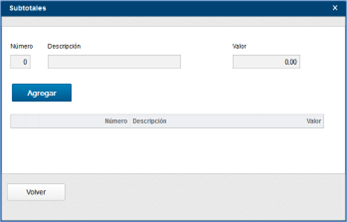
En esta pantalla insertará el número del subtotal, la descripción y el valor del mismo, después de eso, haga clic en “Agregar” y los valores serán agregados al CFE.
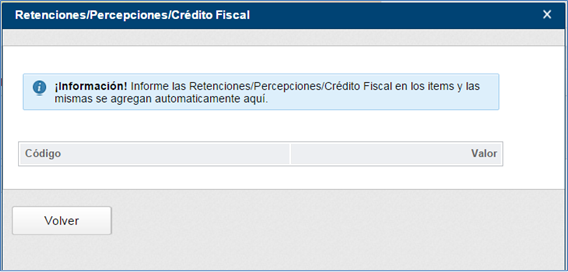
El link de Retenciones/Percepciones/Crédito Fiscal dará acceso a una pantalla como la imagen anterior, insertando automaticamente el valor con su codigo correspondiente.
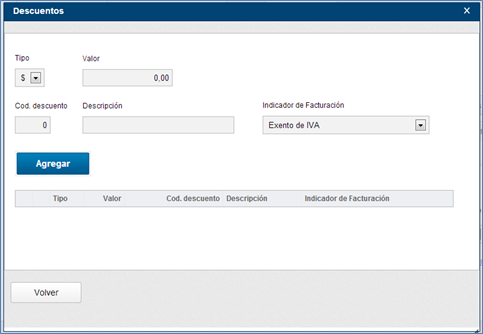
El link de descuentos dará acceso a una pantalla como la de la imagen anterior. En esta pantalla deberá ser digitado el valor, el código para el mismo y una descripción.
También deberá seleccionarse el indicador de facturación, asegurándose de que coincida con el indicador indicado en los items. En situaciones donde existan varios items con diferentes indicadores que tendrán descuentos globales, será necesario agregar un descuento específico para cada uno de los items correspondientes.
Después de esto, haga clic en “Agregar” para que el descuento sea aplicado al CFE.
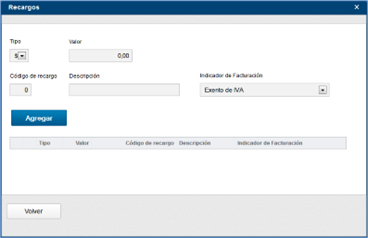
El link de recargo dará acceso a una pantalla como la anterior, en la cual hay que digitar el valor y el código del recargo deseado, la descripción y el indicador de facturación del mismo.
Es fundamental que el indicador de facturación coincida con el indicador indicado en los items. En casos donde existan varios items con diferentes indicadores que requieran recargos globales, será necesario agregar un recargo específico para cada uno de los items correspondientes.
Hecho esto, haga clic en “Agregar” para que la información sea aplicada al CFE.
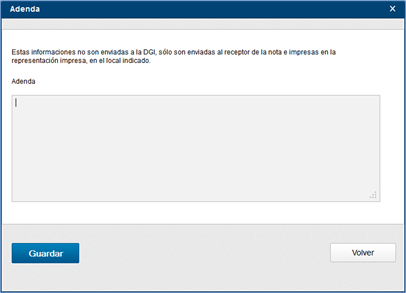
El link “Adenda” dará acceso a una pantalla como muestra la figura más atrás, en la cual puede ser agregada información adicional que no será transmitida a la DGI, sólo será impresa en la representación impresa del CFE.
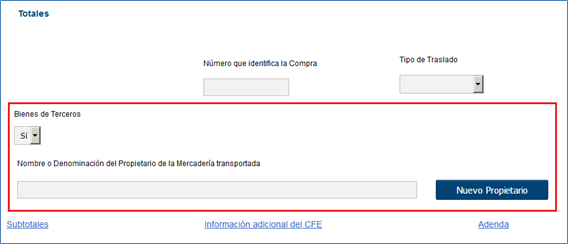
Caso sea un e-remito o e-remito de exportación estará disponible el campo Mercadería de Tercero, para que sea informado los datos del propietario de la mercaderia. Caso no corresponder la información poner NO.
Completados todos los campos haga clic en “Continuar” y el sistema será direccionado a la pantalla con los medios de pago del CFE.
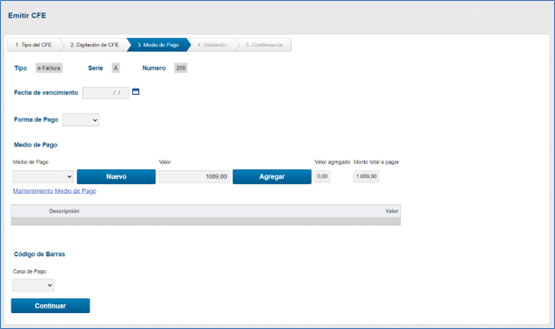
En esta pantalla deberán ser completados los datos de fecha de vencimiento y de los medios de pago del CFE. Para completar los medios de pago, seleccionar en el campo “Medio de pago del CFE” el medio de pago deseado e indicar el valor del mismo.
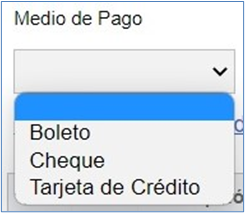
Para registrar un nuevo medio de pago, seleccione el botón “Nuevo”, haciendo clic en el botón se abrirá una nueva pantalla donde será posible registrar un nuevo medio de pago. La imagen siguiente se podrá visualizar la pestaña que se abrirá posteriormente.
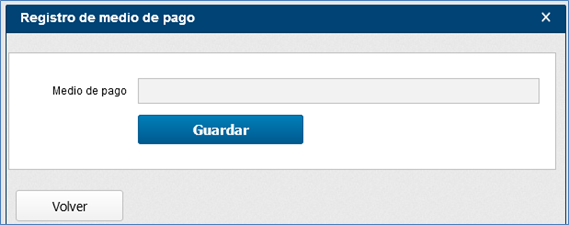
En esta pantalla basta con digitar la descripción del medio de pago y hacer clic en “Guardar” y el mismo ya estará disponible para ser seleccionado.
A continuación seleccione el medio de pago, digite el valor a ser pagado y haga clic en “Agregar” para que el medio de pago sea aplicado al CFE. Pueden ser agregados varios medios de pago, pero es necesario completar el valor total del CFE que puede ser visualizado en el campo “Monto Total a Pagar”, esos medios de pago pueden ser usados para una misma venta, que se pague, por ejemplo, en parte al contado, en parte en cuotas.
Cuando seleccionar la opción "Mantenimiento Medio de Pago", se accederá a una pantalla adicional que permitirá efectuar el mantenimiento correspondiente de dichos medios.

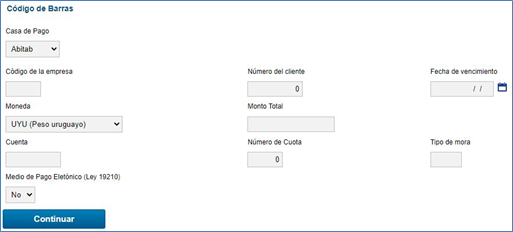
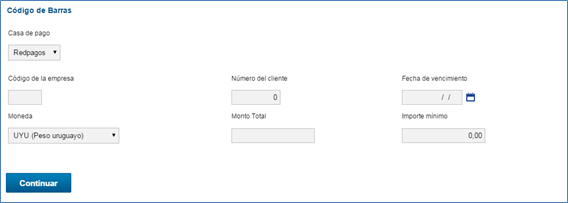
En la misma pantalla, si es un comprobante del tipo e-Factura o nota de crédito de e-factura es posible generar el código de barras cuando el pago se puede hacer en Abitab o en Red Pagos. Para eso seleccione cual es la casa de pago que se puede hacer el pago y complete los campos solicitados.
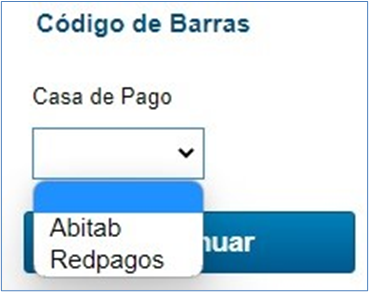
Si fue seleccionado Abitab, es necesario informar el Código de la empresa registrado en Abitab, el número del cliente, la fecha de vencimiento, Moneda y el Monto Total del pago. Los campos de número de cuotas y el tipo de mora son opcionales. El campo Medio de Pago Eletónico (Ley 19210) indicará si el pago es electrónico.
Si seleccionado RedPagos, es necesario informar el Código de la empresa registrado en RedPagos, el número del cliente, la fecha de vencimiento, Moneda, Monto Total y el importa mínimo que se puede pagar.
Completados todos los datos en el pago del CFE, haga clic en “Continuar” para ir a la etapa de validación del CFE.
En la pantalla de validación del CFE se podrán verificar todos los datos del CFE. En caso de que hubiera algún error, InvoiCy mostrará el campo erróneamente completado y describirá el motivo del error al colocar el cursor del mouse sobre el campo que contiene el error, como se puede ver en la imagen siguiente.

Sobre cada grupo de campos hay un ícono de un lápiz, que permite la edición de los valores del campo, como muestra la siguiente imagen.

Al hacer clic en este ícono, los campos de los datos del CFE podrán ser editados y aparecerá un ícono de disquete en su lugar. Después de hechos los cambios, al hacer clic en el ícono del disquete, todos los datos serán guardados y validados nuevamente.

En esta pantalla es posible cambiar las definiciones de la impresión automática para el CFE que está siendo emitido, vea la imagen abajo.

Cuando todos los campos estén correctos, InvoiCy lo notificará, como se puede ver en la siguiente imagen.

Completados todos los campos correctamente, haga clic en “Emitir” para que el CFE sea emitido o en la opción “Visualizar Impresión”.

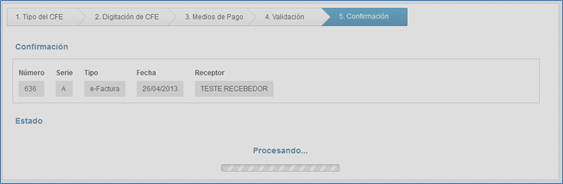
Después de hacer clic en "Emitir", serás redirigido a una nueva pantalla donde el CFE será procesado y enviado. Durante el proceso del CFE la pantalla estará bloqueada y será posible visualizar el mensaje: “Procesando” como muestra la siguiente imagen.
Cuando InvoiCy termine el proceso, se mostrará el estado del CFE y será posible realizar la descarga del archivo XML y visualizar la representación impresa del CFE en el formato que desea.
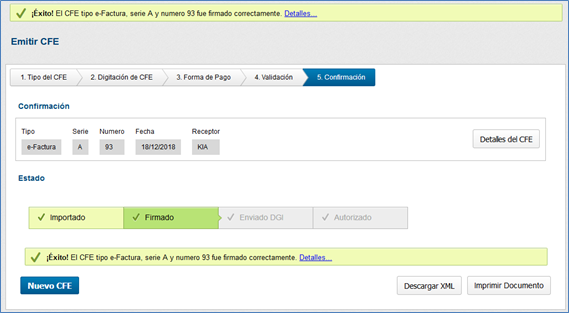
Para emitir un nuevo CFE haga clic en “Nuevo CFE”, para realizar la descarga del archivo XML, haga clic en “Descargar XML” y para visualizar y/o imprimir la representación impresa del CFE haga clic en “Generar PDF” del formato deseado.
Si fuera necesario emitir un CFE de crédito o débito, se mostrará una pantalla en la cual se solicitará seleccionar el CFE que será referenciado, como se observa en la siguiente imagen. En esta pantalla, se pueden utilizar filtros por destinatario, serie, estado, número y período. Luego, haga clic en “Buscar” y los CFEs que coincidan con los criterios ingresados serán mostrados en la tabla.
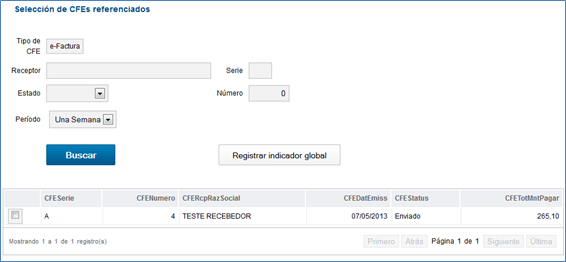
Una vez localizado el CFE deseado, es posible editar manualmente su valor a través del campo disponible en la columna “Total”. El usuario puede ajustar el importe antes de confirmar la referencia, y el valor informado será considerado en la emisión del nuevo CFE.
Finalmente, seleccione el CFE correspondiente y elija la acción deseada, como se muestra en la siguiente imagen.
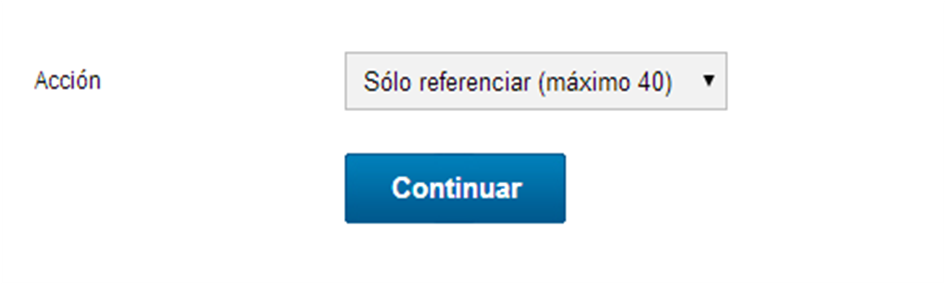
Seleccione la acción, y después haga clic en “Continuar”.
Si fuera necesario seleccionar más de 40 CFE habrá que registrar un o mas indicador global, para eso haga clic en “Registrar indicador global”.
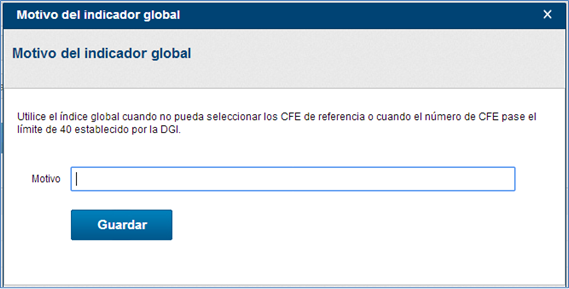
En esta pantalla describa los motivos de la referencia (por qué los seleccionó) y haga clic en “Agregar” que el sistema será direccionado para la pantalla donde serán insertados los datos del CFE como vimos anteriormente.
Después, es posible proseguir con el proceso. En caso que desee cambiar el CFE/CFC seleccionado anteriormente, haga clic en la opción “Editar CFE seleccionados”, como muestra la imagen.
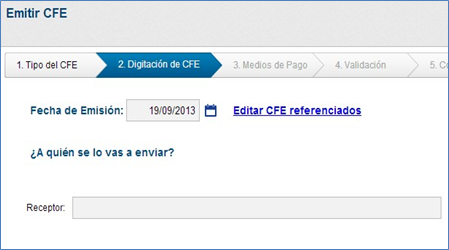
En la pantalla donde se selecciona el tipo de CFE también puede ser seleccionada la opción “Enviar CFE vía XML”, para eso haga clic en el botón como muestra la siguiente imagen.
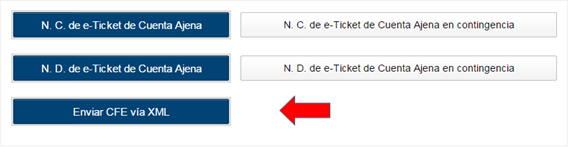
Haciendo clic en ese botón se abrirá una nueva pantalla como la que se muestra a continuación.
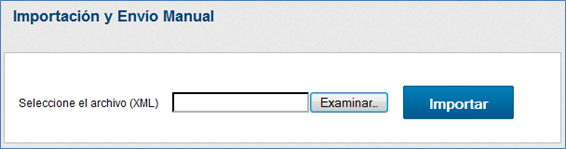
En esta pantalla haga clic en “Escoger archivo” y se abrirá una pantalla donde será necesario encontrar el archivo XML en su computador, ese proceso puede ser visualizado en la siguiente imagen.
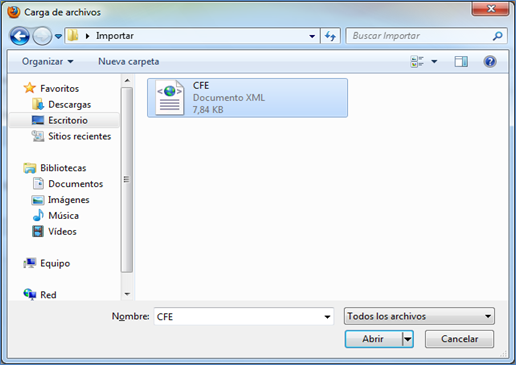
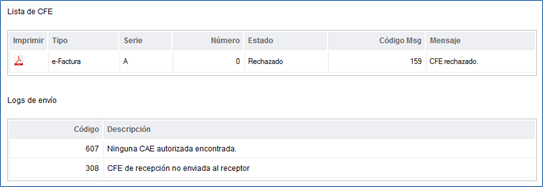
Después de seleccionar el archivo XML haga clic en “Abrir”, y en seguida haga clic en “Importar” para que el CFE sea importado y emitido para la DGI. El XML importado debe ser igual al que es recibido por el servicio web de InvoiCy, pues el proceso de envío es el mismo. Después de terminar el proceso se mostrará una pantalla con el estado del CFE y una tabla con los logs de envío, como vemos en la siguiente imagen.