Pasos para la Instalación
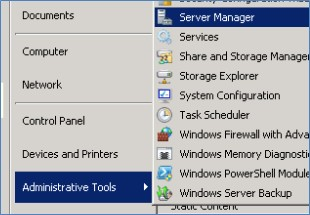
El primer paso para la instalación de InvoiCy es instalar el objeto “Static Content” en el servidor, para eso vaya a “Start”, después abra ”Administrative Tools” y haga clic en “Server Manager”, como se puede observar a continuación.
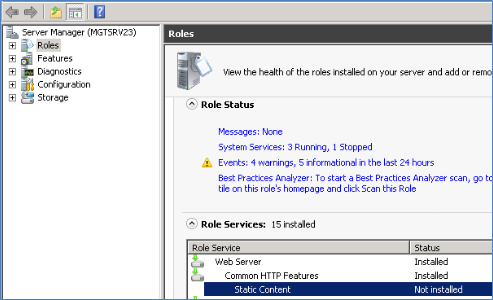
Después de abrir “Server Manager” será necesario instalar el ítem “Static Content”, para eso haga clic en el ítem “Roles” al lado izquierdo de la página abierta y haga clic en el objeto “Static Content” que está debajo del objeto “Common HTTP Features”.
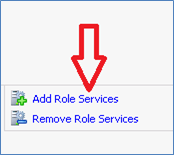
En seguida haga clic en “Add Role Services”, que está localizado a la derecha del panel que contiene el ítem “Static Content”.
Inmediatamente se abrirá una nueva pantalla, donde deberá ser seleccionado el servicio de función que será instalado, en este caso, seleccione “Static Content”, que es una función del Servidor Web (IIS).
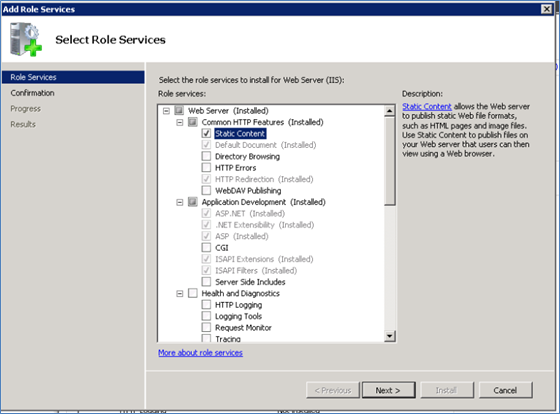
Seleccionado el objeto haga clic en “Next” para ir al próximo paso.
En el segundo paso se abrirá una pantalla mostrando el objeto seleccionado en la pantalla anterior, verifique que los objetos mostrados son los deseados y haga clic en “Install”.
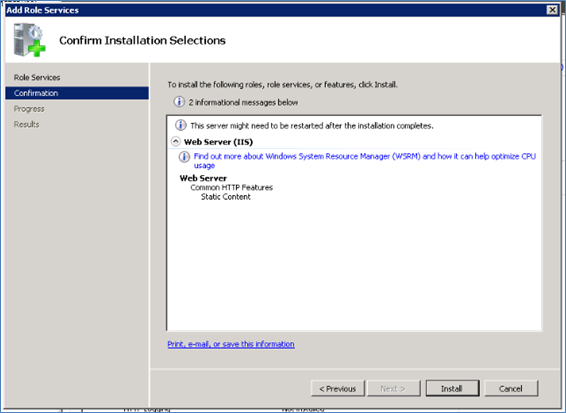
Después de hacer clic en “Install” sólo espere que termine la instalación y después de eso haga clic en “Close”.
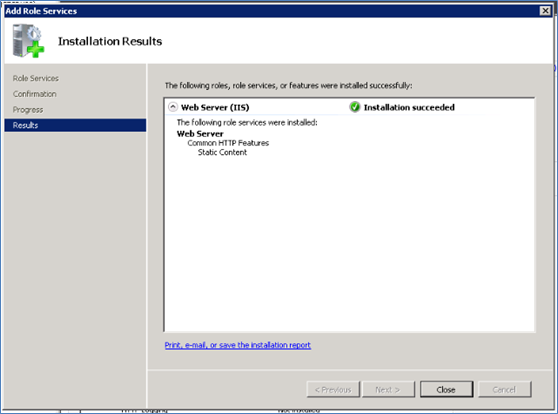
Al cerrar esta pantalla verifique si el objeto fue instalado correctamente, para eso observe si aparece la descripción “Installed” al lado del objeto, como muestra la siguiente imagen.

Junto con “Static Content” será necesario también tener el ítem “.NET 3.5.1 Features” instalado, para eso haga clic en “Features”, que se encuentra inmediatamente abajo del ítem “Roles”, en el cual hizo clic anteriormente.
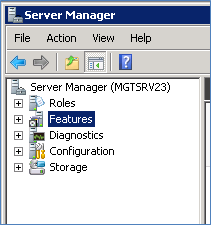
Una vez hecho esto, haga clic en “Add Features” como muestra la próxima imagen.
En seguida se abrirá una nueva pantalla, en la cual deberá seleccionar la opción .NET Framework 3.5.1 Features, como se puede observar en la siguiente imagen.
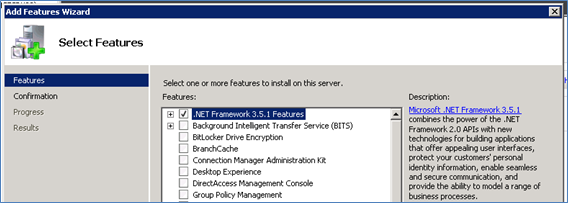
A continuación haga clic en el botón “Next”. Cuando lo haga, se abrirá una nueva pantalla como la siguiente.
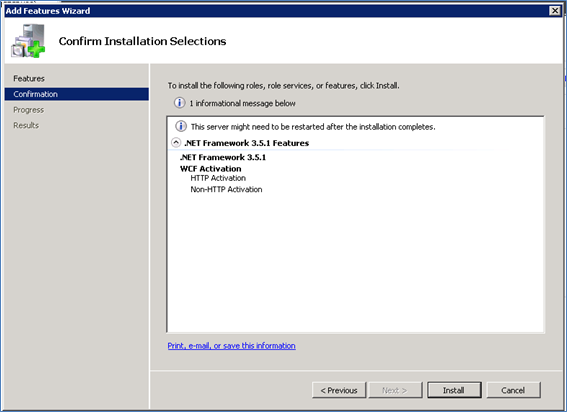
Confirme los datos de esta pantalla y haga clic en “Install” para que la instalación se inicie, espere que termine la instalación y haga clic en “Close”.
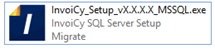
Para realizar la instalación de InvoiCy ejecute el archivo “InvoiCy_Setup_vX.X.X.X_MSSQL.exe”, como muestra la siguiente imagen. Donde X.X.X.X es la versión de InvoiCy.
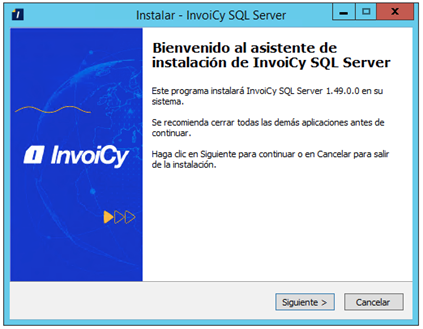
En el primer paso de la instalación haga clic en el botón “Siguiente” y se abrirá el segundo paso.
En el segundo paso es necesario informar la ubicación donde el sistema será instalado.
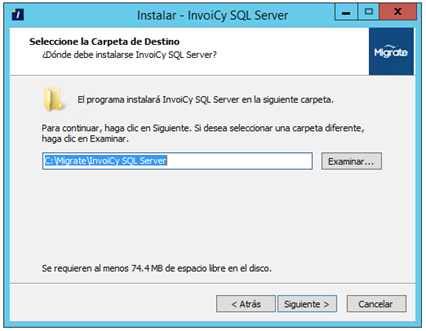
Después de seleccionar la carpeta deseada haga clic en el botón “Siguiente” para proseguir con la instalación.
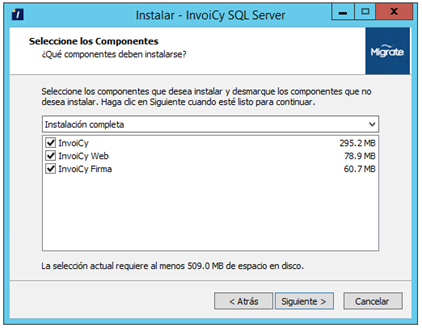
En esta pantalla será necesario seleccionar los módulos del sistema que serán instalados. El módulo InvoiCy contiene la aplicación en general, empresas, certificados, usuarios, CAE, entre otras funciones. InvoiCy Web contiene la parte pública de la aplicación, donde se podrán consultar los CFE emitidos y el módulo InvoiCy Firma realiza la firma de los CFE. Los módulos podrán ser instalados en servidores diferentes de acuerdo a la preferencia de la empresa.
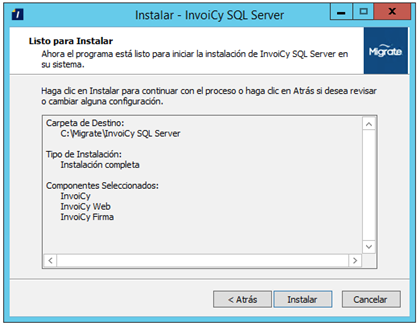
Verifique si la carpeta de destino es la especificada en esta etapa, si fuera la correcta, haga clic en instalar para realizar la instalación del sistema.
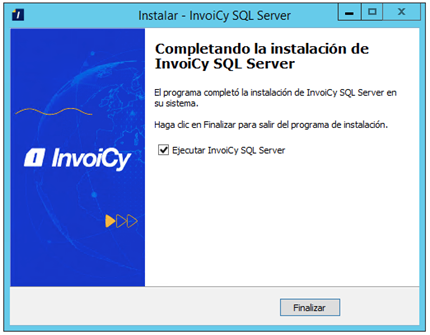
Espere hasta el final de la instalación y haga clic en “Finalizar” como lo muestra la siguiente imagen.
Si el usuario tiene permiso de administrador de Windows se abrirá una pantalla para configuración del IIS y de la base de datos del sistema, como muestra la siguiente imagen.
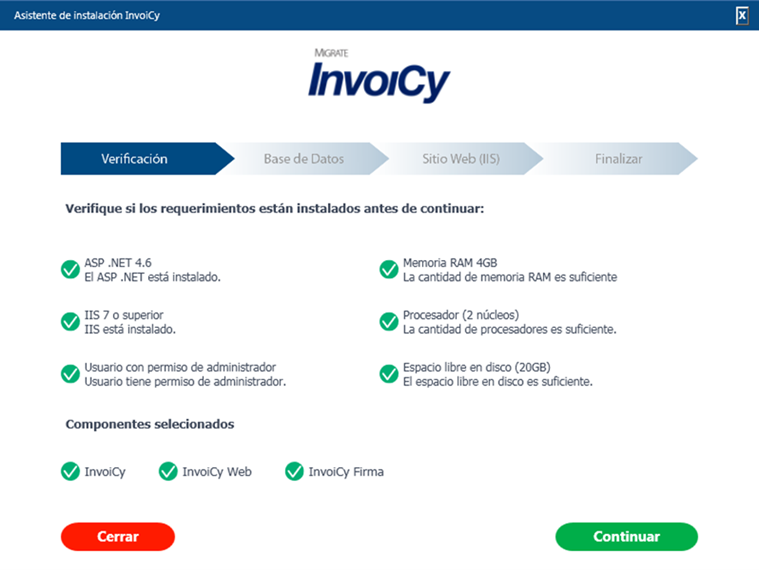
Esta pantalla realizará una verificación de las configuraciones de hardware del computador, en el caso de que alguna configuración esté por debajo de los requisitos mínimos del sistema se alertará al usuario, mostrando una notificación de alerta al lado de la configuración inadecuada.
Si el usuario no tuviera permiso de administrador de Windows, no será posible abrir el wizard de configuración mostrado en la imagen anterior, si eso ocurriera será necesario abrir la carpeta donde fue instalado InvoiCy y ejecutar manualmente el archivo de configuración con un usuario que tenga permiso de administrador.
Para abrir el ejecutable de configuración, hay que ir hasta la ubicación de InvoiCy (por defecto C:\Migrate\InvoiCy) y ejecutar el archivo “Wizard.exe” localizado dentro de la carpeta “win”.
Después de ser ejecutado será exhibida la página inicial de configuración, donde será hecha la validación de los pre-requisitos.
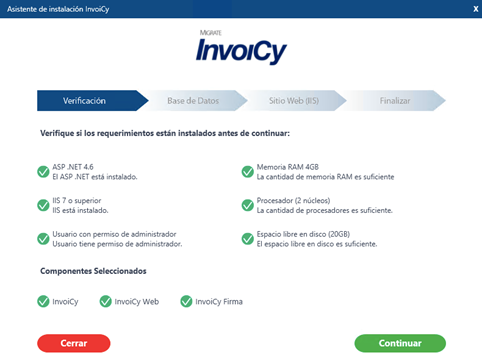
Si ocurriera algún error en alguna de estas validaciones, es necesario corregirlas antes de continuar la instalación. Para proseguir haga clic en “continuar”.
En la próxima pantalla será exhibida, entonces, la página para que sea efectuada la conexión con el banco de datos, así como también la creación de las tablas del sistema.
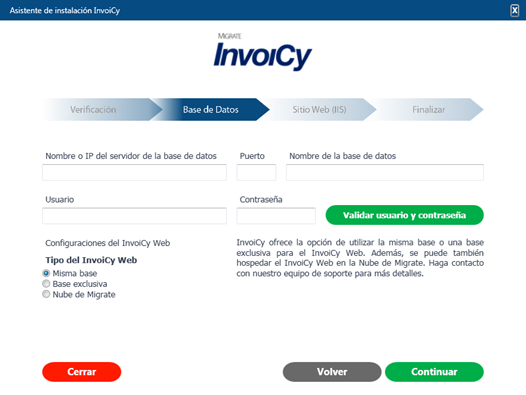
En el campo “Nombre o IP del Servidor de la base de datos”, informe la dirección IP o el nombre del servidor donde está localizado su banco de datos.
En el campo “Puerto”, informe el puerto liberado para la conexión con el servidor banco de datos. Si no fuera informado un puerto, será usado el puerto por defecto para conexiones con el banco.
En “Nombre de la base de datos” complete con el nombre de la base de datos que será creada para la aplicación y en los campos de arriba, un usuario y contraseña válidos para acceder al banco de datos. Este campo no está disponible para la versión Oracle, porque no es necesario.
En “Configuraciones del InvoiCy Web” están las configuraciones de la conexión con la base de datos del módulo InvoiCy Web.
Las formas de instalación del Módulo disponibles son:
-
Misma Base: Es cuando InvoiCy Web está utilizando la misma base de datos que los otros módulos. Hasta esta versión, esa era la única opción para InvoiCy Web, siendo necesaria una conexión directa con la misma base de datos utilizada por los otros módulos.
-
Base Exclusiva: Se utiliza cuando InvoiCy Web se ha instalado en un servidor diferente al de InvoiCy, utilizando una base de datos exclusiva permitiéndose así la instalación de InvoiCy Web en un servidor Cloud. Así InvoiCy estará haciendo la sincronización de los comprobantes entre los módulos. Ya no es necesario tener habilitada la conexión directa con la base de datos.
-
Nube de Migrate: Migrate ahora ofrece la opción de hospedar el Módulo InvoiCy Web, la consulta de CFE, en la nube de Migrate, evitando la necesidad de tener un servidor dedicado a esta tarea o al acceso a internet para hacer las consultas. Si usted quiere utilizar este servicio, póngase en contacto con nosotros. Haga contacto com nosotros para mas informaciones*.
NOTA
Cuando se selecciona la opción “Base Exclusiva” o “Nube de Migrate”, la comunicación entre los módulos será vía Web Services. Así, en caso de que tenga proxy o firewall en la estructura, deberán estar liberadas las direcciones http://nombreDelServidor/InvoiCyWeb/aws_websincronizar.aspx?WSDL (cuando se utilice la base exclusiva) o https://appuy.migrate.info/ConsultaCFE/aws_websincronizar.aspx?WSDL (cuando tiene el servicio de hospedaje de Migrate).
Una vez completados estos campos haga clic en “Continuar”.
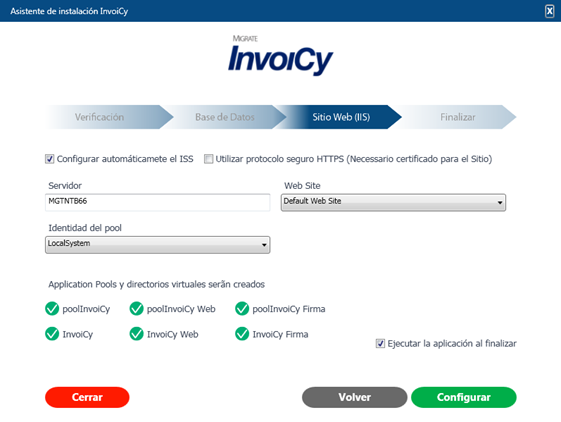
El paso ilustrado en la figura anterior se refiere a la configuración del IIS. En el caso de que desee que InvoiCy cree automáticamente los pools y aplicativos en el servidor IIS, marque el checkbox “Configurar automáticamente el IIS” para que InvoiCy realice las configuraciones necesarias en el IIS.
Si desea utilizar el protocolo seguro HTTPS para el sitio del InvoiCy, selccione la opción “Utilizar protocolo seguro HTTPS (Necesario certificado para el sitio). Es necesario tener un certificado válido para el sitio y también hacer las configuraciones del mismo y del HTTPS manualmente el el IIS. La opción solamente configura la aplicación InvoiCy para trabajar con esa forma.
En caso que desee configurar manualmente el IIS, desmarque esa opción. En el campo “servidor” se verá el nombre del servidor donde InvoiCy fue instalado y, al lado, el Web Site que será creado.
Debajo hay tres campos, “Identidad del pool”, “Usuario” y “Contraseña”. La configuración de identidad del pool del IIS se hace necesaria cuando la empresa desea usar la impresión automática de CFE, pues InvoiCy cargará todas las empresas a las cuales, el usuario configurado aquí, tendrá acceso.
En el centro de la pantalla están los pools que serán creados en el IIS del servidor y la opción “Ejecutar la aplicación al finalizar”. Márquela caso sea necesario y haga clic en “Configurar”.