InvoiCy Intercambio
Estamos ofreciendo un nuevo servicio de intercambio entre emisores electrónicos, un mecanismo que la DGI está exigiendo que los proveedores habilitados adopten para facilitar la comunicación entre empresas. Para el intercambio de CFE y los acuses de recibo correspondientes entre emisores electrónicos, se deberá utilizar el servicio web especificado.
IMPORTANTE: Este servicio no eliminará la necesidad de registrar direcciones de correo electrónico para envío, ya que cuando el receptor no sea un emisor electrónico, los archivos deberán ser enviados a través del correo electrónico.
Para lograr esto, hemos desarrollado una nueva extensión en InvoiCy llamada "InvoiCy Intercambio", que optimiza el envío y recepción automática de los archivos XML utilizados en la comunicación entre empresas.
La extensión puede ser accedida a través del atajo proporcionado en la ventana "Extensiones", ubicada en la parte superior derecha de la aplicación, tal como se muestra en la imagen a continuación.
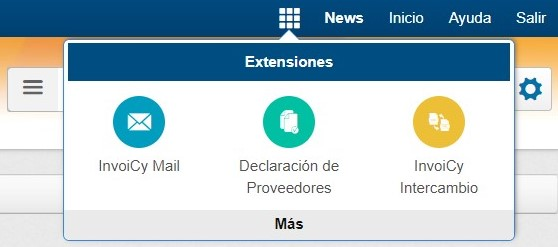
En esta pantalla se mostrarán todas las extensiones disponibles en InvoiCy, las cuales podrán ser habilitadas según el contrato comercial del socio.
Al hacer clic en la opción "Más", se abrirá la pantalla de extensiones, donde el usuario socio podrá ver las extensiones disponibles en InvoiCy y verificar si están contratadas o no. Las extensiones habilitadas para el socio aparecerán en el grupo "Habilitadas", mientras que las demás extensiones, que aún están inactivas, se mostrarán en el grupo "Más...".
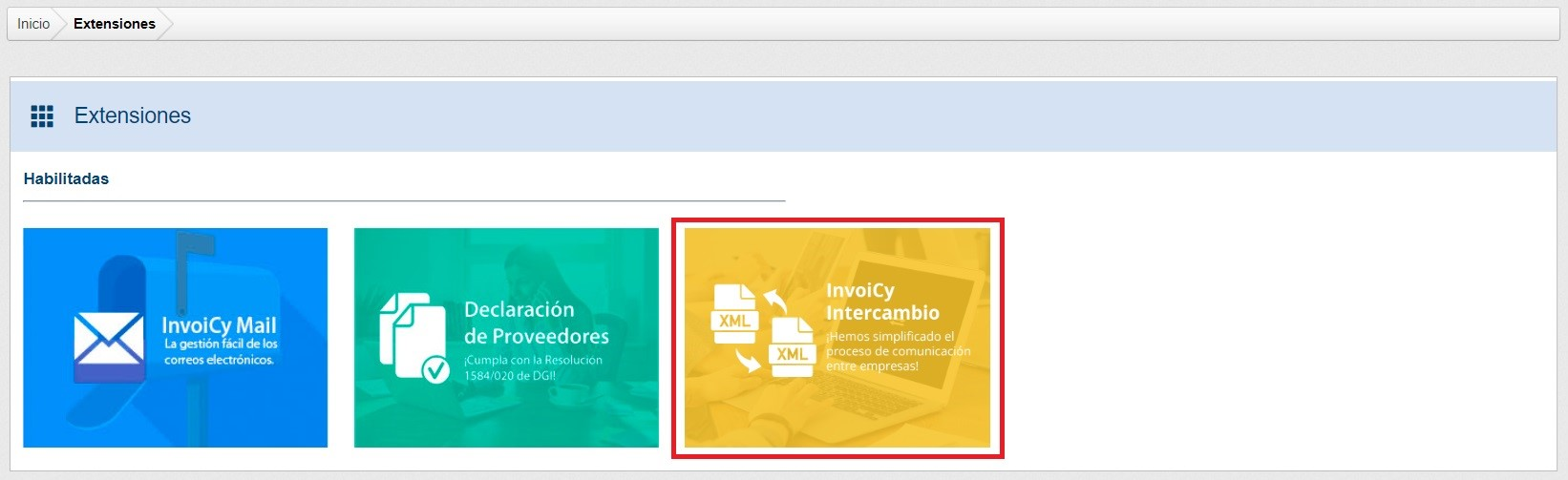
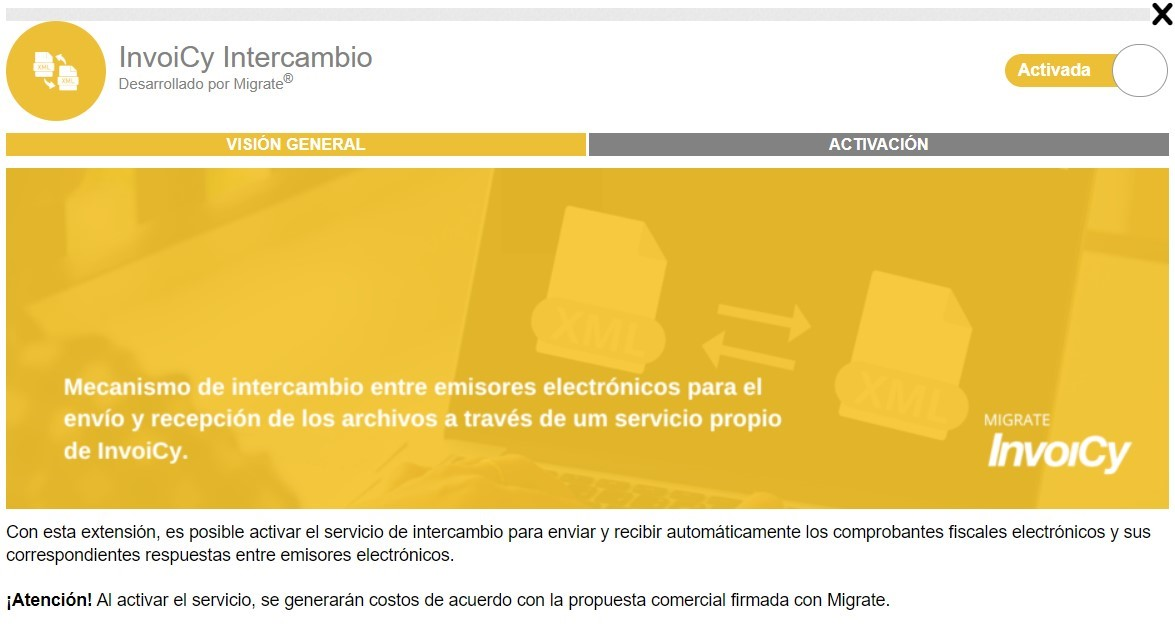
Para contratar esta extensión, así como cualquier otra futura, es necesario ponerse en contacto con nuestro equipo comercial. Una vez contratada la extensión, al pulsar sobre el ícono se desplegará la pantalla de presentación de la extensión, donde podrá visualizarla como "Activada", tal y como se muestra en la siguiente imagen.
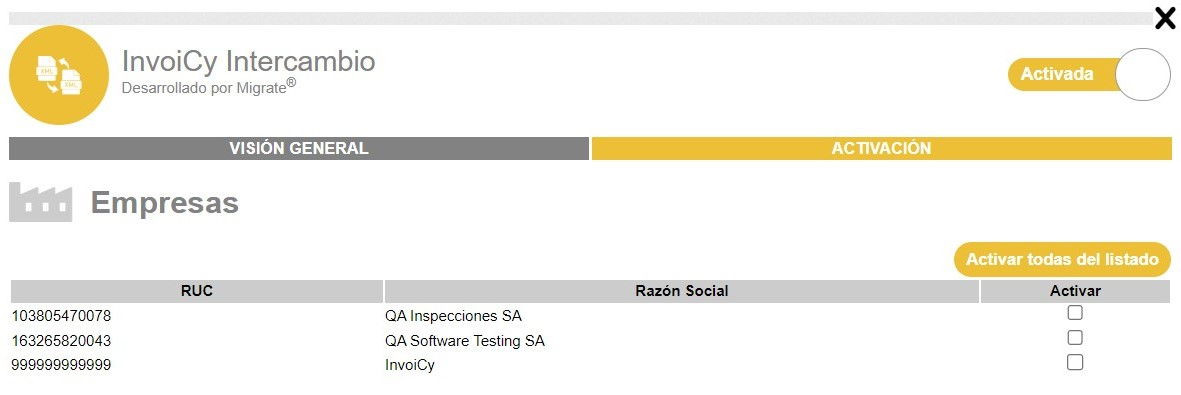
En la pestaña "Activación", se mostrarán las empresas a las que el usuario tiene acceso, pudiendo activar o desactivar el uso de la extensión. También será posible activar la extensión para todas las empresas ya registradas seleccionando la opción "Activar todas del listado".
Con la extensión activada, InvoiCy enviará los archivos de "CFE Entre Empresas (EnvioCFE_entreEmpresas)" y "Acuse Anulación (CFEs_Anulados_x_RechazoDGI)" al proveedor del receptor del CFE, o bien, recibirá estos archivos en caso de tratarse de un CFE Recibido.
Este servicio también permitirá el envío de los archivos de "Acuse de Recibo (ACKSobre)" y "Acuse de Comprobantes (ACKCFE)" al proveedor del emisor del CFE, así como la recepción de estos archivos cuando se trate de un CFE Emitido.
IMPORTANTE: Según lo informado por la DGI, los emisores deben ingresar y mantener actualizada la URL de su servicio web y también el correo electrónico del contacto técnico a través de la función de "Actualización de Datos" en el portal de factura electrónica para Producción. Por lo tanto, los emisores que utilicen el servicio de InvoiCy para el intercambio entre emisores electrónicos deben ingresar la URL y el correo electrónico siguiendo las instrucciones proporcionadas.
-
URL de Producción: https://appuy.migrate.info/Intercambio/ws_efactura_intercambio?wsdl(https://appuy.migrate.info/Intercambio/ws_efactura_intercambio?wsdl){target="_blank"}
-
E-mail para contacto técnico: soporte@migrate.info(soporte@migrate.info){target="_blank"}
También ponemos a su disposición una documentación detallada que explica cómo cada emisor debe actualizar esta información en el portal de factura electrónica de la DGI. Para acceder a ella, haga clic aquí.
Se han creado dos nuevos campos en la pantalla de "Emisores Electrónicos" para permitir la importación de la información presente en el XML de emisores electrónicos junto con los demás datos que ya se importaban.
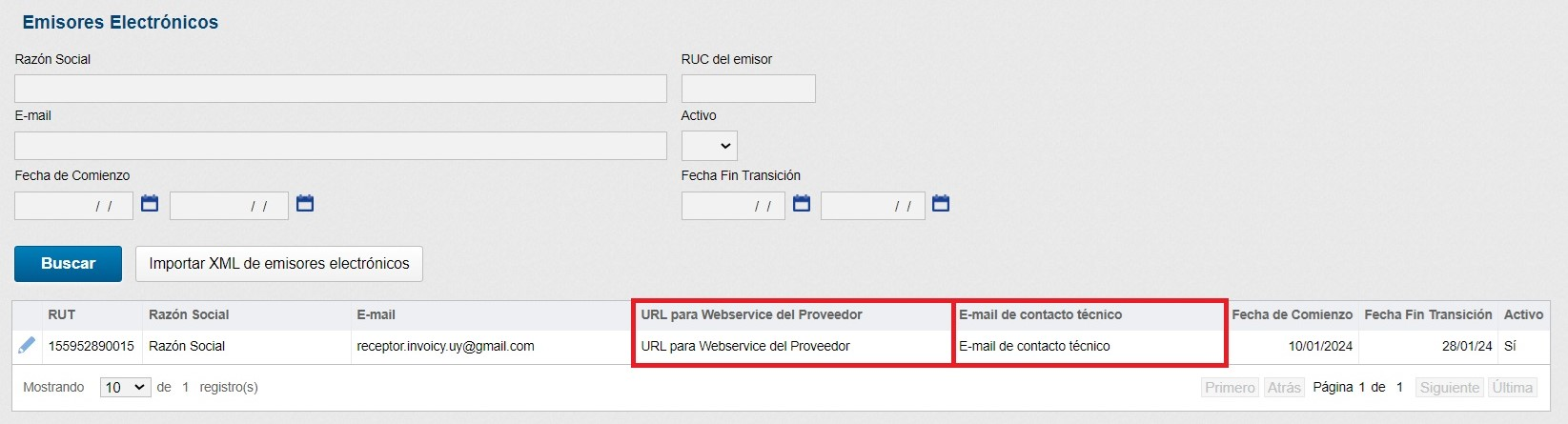
La URL del proveedor de cada emisor electrónico ingresada en esta pantalla se usará para enviar archivos y establecer comunicación entre empresas.
Cuando se realicen las siguientes solicitudes, InvoiCy enviará los archivos XML que se utilizarán en cada tipo de solicitud a la URL del proveedor electrónico del Receptor o Emisor proporcionada en los datos de los emisores electrónicos registrados en la pantalla de "Emisores Electrónicos".
IMPORTANTE: La pantalla de “Emisores Electrónicos”, accesible desde el menú “Empresa” en el Panel de Control de InvoiCy, está destinada al registro de la información de las empresas aprobadas en producción por la DGI. Actualmente, InvoiCy cuenta con una tarea programada que realiza automáticamente la búsqueda de estos emisores diariamente.
Sin embargo, este proceso no se lleva a cabo en el ambiente de Pruebas, ya que la DGI no proporciona un método para la búsqueda de estos datos en Homologación. Por lo tanto, para registrar información en esta pantalla y realizar pruebas con receptores electrónicos, se ha añadido una opción "Nuevo" que estará disponible únicamente en dicho entorno.
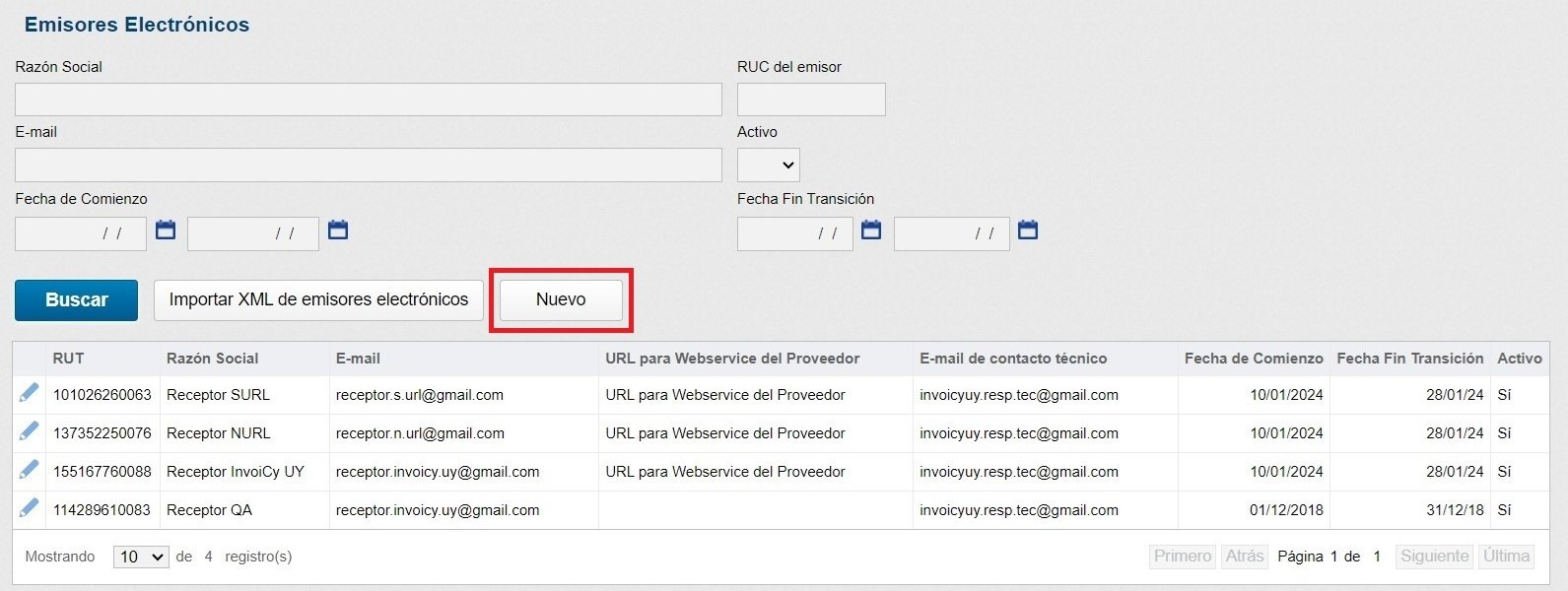
Al hacer clic en esta opción, se abrirá la pantalla de “Datos del Emisor Electrónico”, donde se deberá ingresar la información del receptor, así como la URL del Web Service para realizar las pruebas de intercambio. Esta funcionalidad permitirá registrar un receptor para simular el intercambio de archivos enviados a través de la extensión.
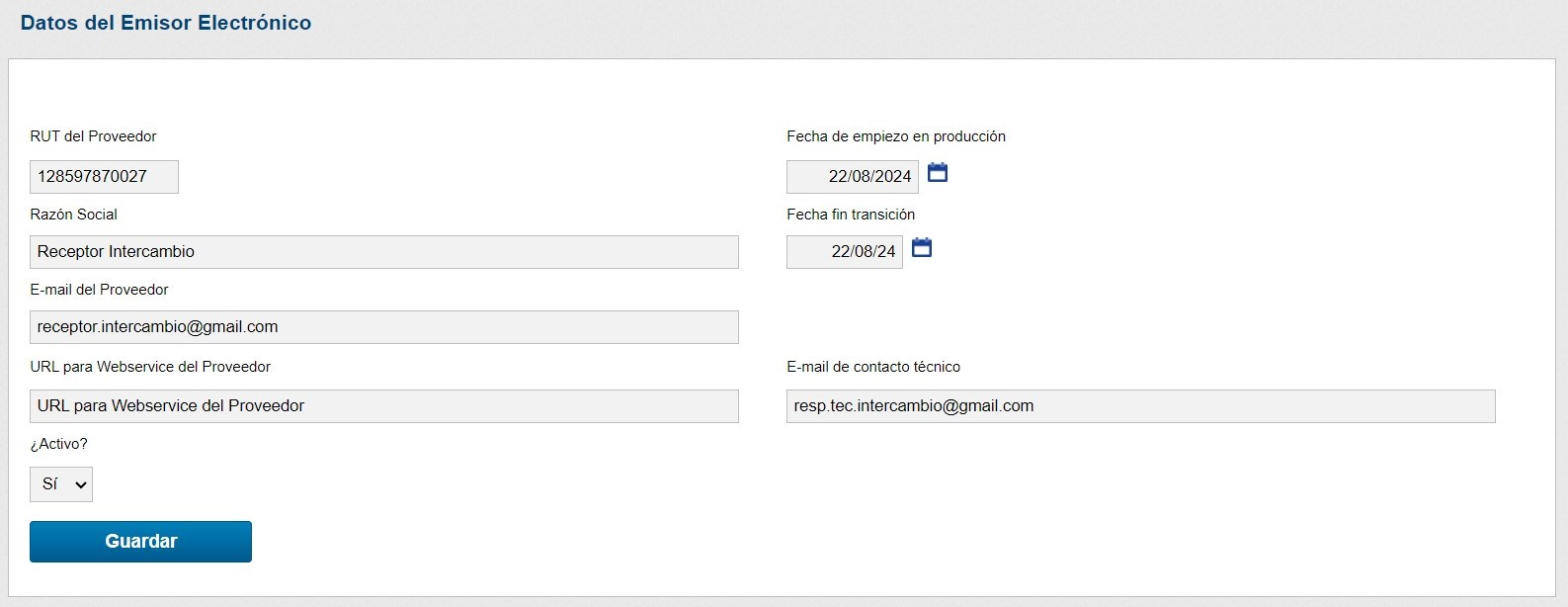
Si el emisor electrónico que actuará como receptor de los archivos enviados por el intercambio está registrado en InvoiCy, deberá registrar la URL de Homologación: https://appuypruebas.migrate.info/Intercambio/ws_efactura_intercambio?wsdl
Método "Recepción de Sobre"
Cuando el documento sea emitido en la plataforma InvoiCy, esta utilizará el archivo “CFE Entre Empresas (EnvioCFE_entreEmpresas)” que se encuentra en la pantalla de "Repositorio de archivos del CFE" dentro de los detalles del CFE, y lo enviará a la URL del proveedor del Receptor del CFE.
En los detalles del CFE emitido, el estado del comprobante se actualizará a "EE ENVIADO". Ese estado indica que el sobre entre empresas ya fue enviado al receptor, sin embargo aún no fue recibido por el receptor.
En caso de que el receptor no tenga la URL registrada en la pantalla de "Emisores Electrónicos" o sea una dirección de servicio web inválida, después de tres intentos de envío, InvoiCy enviará un correo electrónico con el asunto "InvoiCy | Intercambio entre emisores - Error" al responsable técnico del receptor informando sobre el fallo de comunicación.
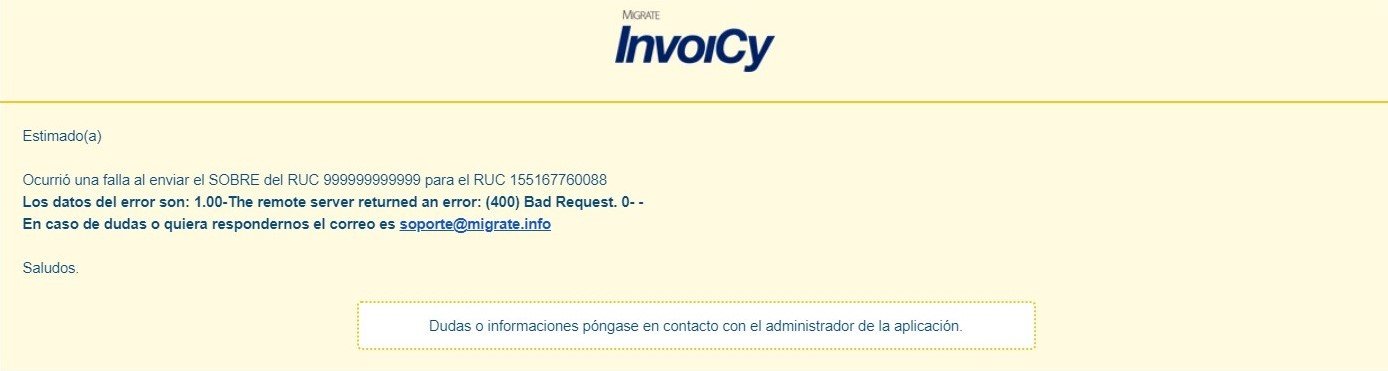
Si eso sucede, InvoiCy también enviará el archivo por correo electrónico a la dirección del receptor como una medida para asegurar que lo reciba. En la eventualidad de que el receptor electrónico no disponga de una URL para el intercambio o no tenga correo electrónico, el estado de la comunicación entre empresas quedará como “EE NO ENVIADO”.
Método "Notificación de CFE anulados por rechazo de DGI"
En el momento en que un documento emitido en la plataforma InvoiCy sea anulado por la DGI, InvoiCy enviará el archivo “Acuse de Anulación (CFEs_Anulados_x_RechazoDGI)” a la URL del proveedor del receptor del CFE.
De la misma manera que con el envío del archivo XML del comprobante, si la comunicación con la URL del Web Service del Receptor no es válida en el momento del envío del archivo de Anulación, después de tres intentos, InvoiCy notificará al responsable técnico del proveedor del receptor y enviará el archivo por correo electrónico a la dirección de correo electrónico del receptor como medida para asegurar que este reciba el archivo.
Importación del CFE Recibido y Acuse de Anulación por parte del Receptor del CFE
Además de enviar estos archivos al Receptor, también se realizará la importación del CFE Recibido y del Acuse de Anulación en caso de que el Receptor esté registrado en InvoiCy. Para ello, el Emisor del comprobante deberá enviar los archivos a la URL de InvoiCy.
InvoiCy realizará la captura automática de estos archivos e importará los mismos en la empresa correspondiente.
Cuando un documento sea recibido a través del servicio de intercambio, se importará automáticamente y podrá ser visualizado en la pantalla de “CFE Recibidos” con el origen de recepción “Intercambio”. Respecto al Acuse de Anulación, cuando el emisor del comprobante envíe el archivo correspondiente, InvoiCy también realizará la importación y actualizará el estado del CFE recibido a “CFE Anulado”.
Método "Recepción de acuse de recibo de Sobre"
Cuando el documento sea recibido en la plataforma InvoiCy, se utilizará el archivo XML denominado “Acuse de Recibo (ACKSobre)” que se encuentra en la pantalla de "Repositorio de archivos del CFE recibido" dentro de los detalles del CFE recibido, y lo enviará a la URL del proveedor del Emisor del CFE.
En caso de que el emisor no tenga la URL registrada en la pantalla de "Emisores Electrónicos" o sea una dirección de servicio web inválida, después de tres intentos de envío, InvoiCy enviará un correo electrónico de notificación al responsable técnico del emisor informando sobre el fallo de comunicación.
Si eso sucede, InvoiCy también enviará el archivo por correo electrónico a la dirección del emisor como una medida para asegurar que lo reciba.
Método "Recepción de acuse de Comprobantes"
Cuando el receptor registrado en InvoiCy acepte o rechace el comprobante recibido, se utilizará el archivo de respuesta denominado “Acuse de Comprobantes (ACKCFE)” que se encuentra en la pantalla de "Repositorio de archivos del CFE recibido" dentro de los detalles del CFE recibido, y lo enviará a la URL del proveedor del Emisor del CFE.
De la misma manera que en el envío del archivo XML que contiene la información de respuesta de sobre, si la comunicación con la URL del Web Service del Emisor no es válida en el momento del envío del archivo XML que contiene la respuesta de aceptación o rechazo comercial, después de tres intentos, InvoiCy notificará al responsable técnico del proveedor del receptor y enviará el archivo por correo electrónico a la dirección de correo electrónico del emisor como medida para asegurar que este reciba el archivo.
Importación de Acuse de Recibo y Acuse de Comprobantes por parte del Emisor del CFE
Además de enviar estos archivos al Emisor, también se realizará la importación de los archivos de Acuse de Recibo y Acuse de Comprobantes en el caso de que el Emisor esté registrado en InvoiCy. Para ello, el Receptor del comprobante deberá enviar los archivos a la URL de InvoiCy.
InvoiCy realizará la captura automática de estos archivos e los importará en la empresa correspondiente.
Al recibir el archivo "Acuse de Recibo", el estado de la comunicación entre empresas del CFE Emitido se actualizará a "ACUSE RECIBIDO". Cuando el receptor del CFE confirme o rechace el comprobante, el estado de la comunicación entre empresas en los detalles del comprobante se cambiará para a "CFE CONFIRMADO" (si el receptor confirmar ese comprobante) o "CFE RECHAZADO" (si el receptor rechazar ese comprobante).
Requisitos para Instalaciones InHouse
Para utilizar este servicio en instalaciones InHouse, es fundamental contar con una dirección IP pública. Esto posibilita la comunicación externa con otros proveedores, permitiendo el envío y recepción de archivos.
Además, es necesario adquirir un Certificado SSL, un mecanismo de seguridad digital que asegura la comunicación encriptada entre un dominio de sitio web y un navegador.
Creación del Pool
- El primer paso, del del IIS, en el grupo de Aplicaciones, tenemos que hacer la creación del Pool especifico, poniendo el nombre de "Intercambio":
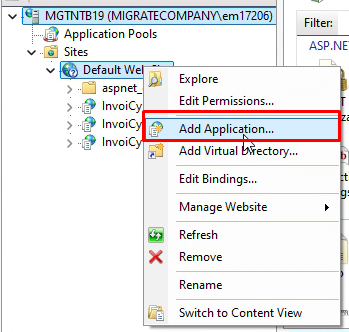
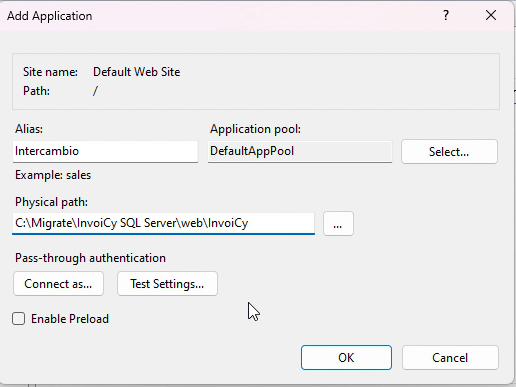
Y en el camino, ponemos la carpeta del InvoiCy, asi como se muestra en la imagen a continuacion.
Después de crear el pool específico para el servicio de intercambio, será necesario configurar una redirección en el IIS, dado que el endpoint actual es “ws_efactura_intercambio.aspx” y la DGI acepta únicamente “ws_efactura_intercambio”.
Para ello, siga los siguientes pasos:
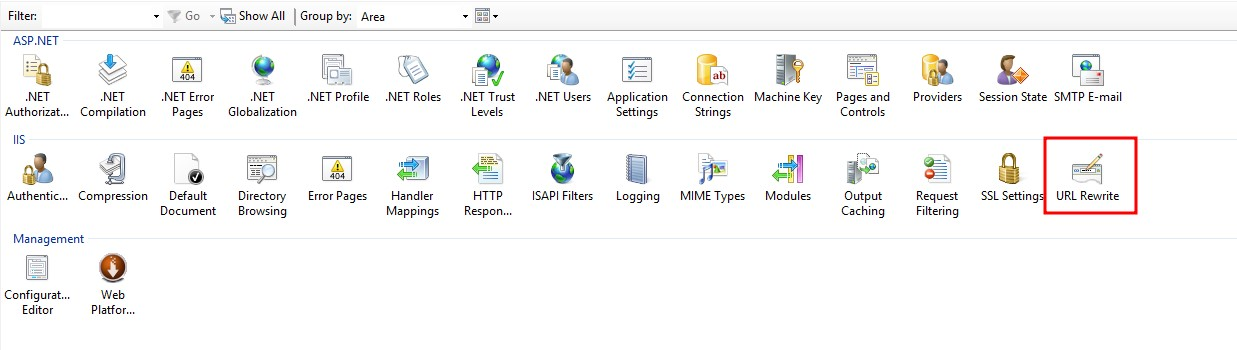
- En el administrador del IIS, haga doble clic en la opción "URL Rewrite" como se muestra en la siguiente imagen.
- Haga clic en "Add Rule(s)...".

- Seleccione "Blank rule" en Inbound rules y haga clic en el botón OK.
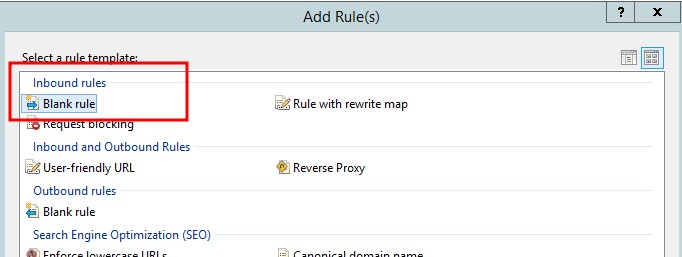
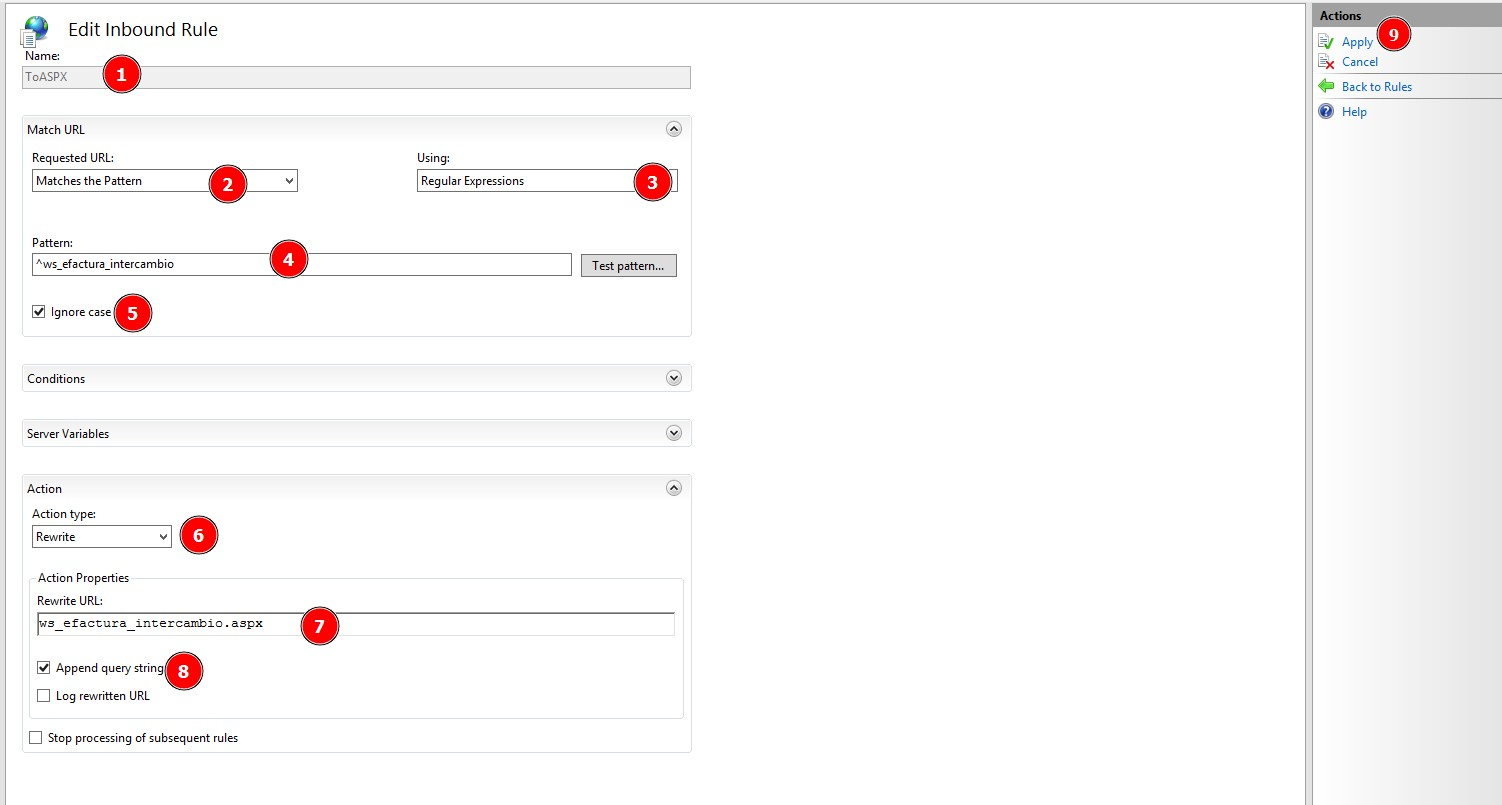
- A continuación, edite la redirección utilizando las indicaciones de la imagen siguiente.
-
Complete los campos "Pattern" y "Action Properties" con los siguientes datos:
-
Pattern: ^ws_efactura_intercambio
- Rewrite URL: ws_efactura_intercambio.aspx
Una vez configurada la URL para el servicio de intercambio, se podrá activar la extensión para las empresas a las que el usuario tenga acceso mediante la opción "Extensiones". Esta opción se encuentra en el Panel de Control de InvoiCy, en el menú Gestión, y está disponible para instalaciones InHouse y para usuario ADMINISTRADOR.

A través de esta pantalla, el usuario podrá activar o desactivar el uso de la extensión 'InvoiCy Intercambio', así como de futuras extensiones en la instalación InHouse.
El botón correspondiente a la extensión solo estará accesible si la instalación cuenta con al menos una empresa registrada con la clave de socio que tenga alguna extensión disponible para el entorno InHouse contratado en la Nube de Migrate.

Al hacer clic en la opción "InvoiCy Intercambio", se mostrará la pantalla donde podrá activar o desactivar el uso de la extensión.
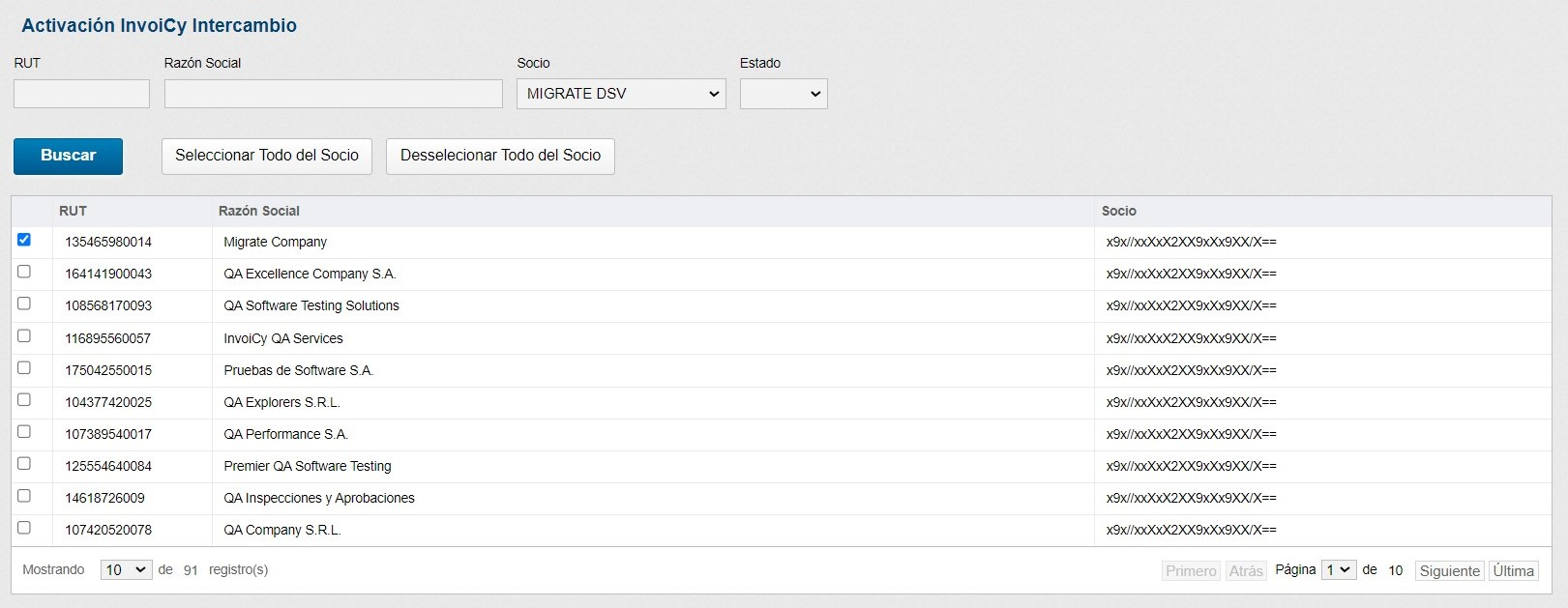
El servicio de intercambio podrá ser activado para las empresas en esta pantalla solo si la extensión ha sido contratada a través de nuestro equipo comercial. Si la extensión ha sido contratada por un socio, el servicio podrá ser activado para todas las empresas de la instalación InHouse de dicho socio.
En caso de que existan empresas con diferentes claves de socios registradas en la instalación InHouse, solo estarán disponibles para activación las empresas con la clave del socio que haya contratado la extensión "InvoiCy Intercambio".