Dashboard
Al acceder al Dashboard, el usuario socio será redirigido a una vista donde podrá visualizar diferentes gráficos relacionados con la gestión fiscal de las empresas vinculadas a su clave de socio.
El dashboard ofrece una visión general y centralizada, permitiendo identificar rápidamente cuáles empresas están emitiendo y cuáles no, las comunicaciones pendientes, los próximos vencimientos y otros indicadores relevantes, sin necesidad de revisar la información empresa por empresa.
Resumen del día
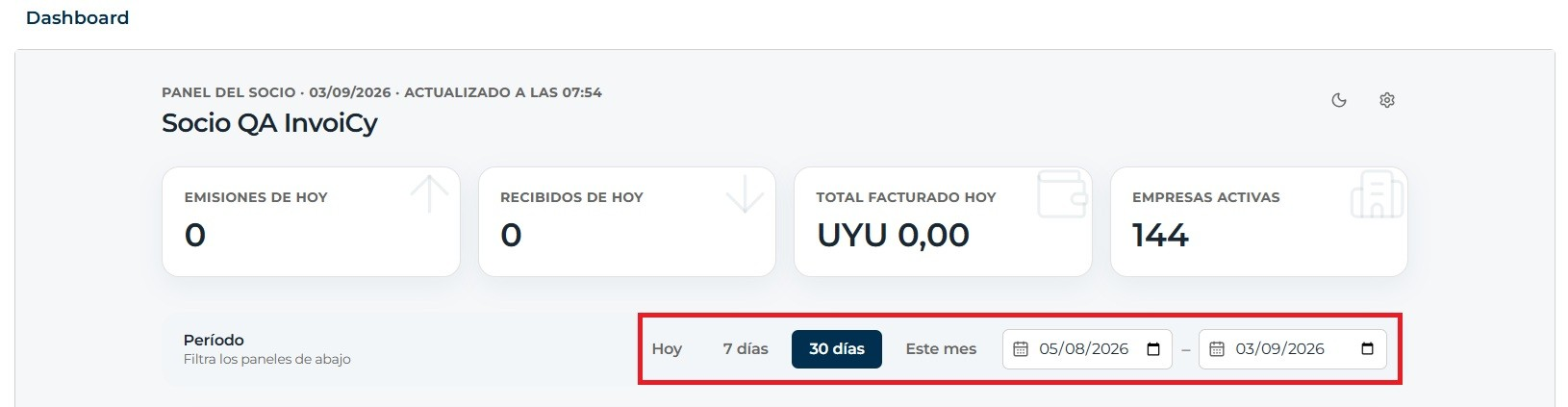
En la parte superior del Dashboard se presentan cuatro indicadores con los totales del día en curso.

- Emisiones de hoy: cantidad de CFEs emitidos en el día.
- Recibidos de hoy: cantidad de CFEs recibidos en el día.
- Total facturado hoy: valor total facturado en el día, expresado en pesos uruguayos (UYU).
- Empresas activas: cantidad de empresas activas vinculadas a la clave de socio.
Estos indicadores corresponden siempre al día en curso y no son afectados por el filtro de Período, que se aplica únicamente a los paneles ubicados debajo de él.
Filtro de período
Para facilitar la consulta, es posible aplicar filtros por “Período”, seleccionando entre las opciones “Hoy”, “7 días”, “30 días”, “Este mes” o un período específico mediante la selección de una fecha inicial y una fecha final.
Paneles del Dashboard
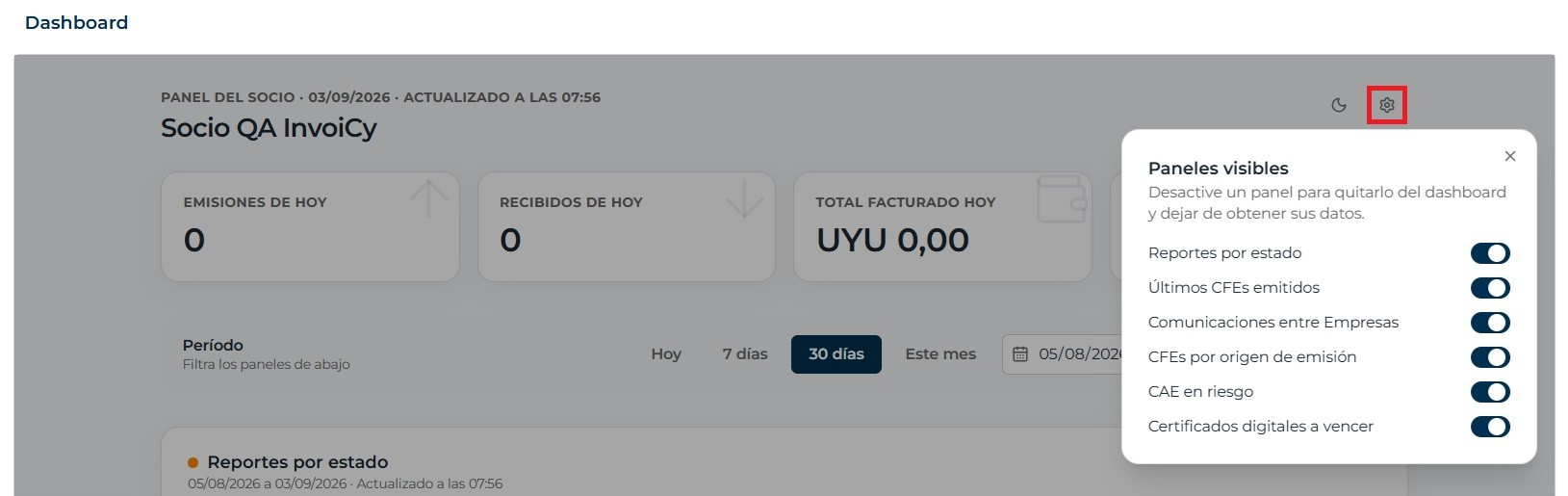
En el Dashboard se presentan los gráficos “Reportes por estado”, “Últimos CFEs emitidos”, “Comunicaciones entre empresas”, “CFEs por origen de emisión”, “CAE en riesgo” y “Certificados digitales a vencer”, que permiten consultar de forma rápida y visual la información principal de las empresas. Los datos se presentan de forma consolidada para el conjunto de empresas vinculadas a la clave de socio. A continuación se describe cada uno de ellos.
-
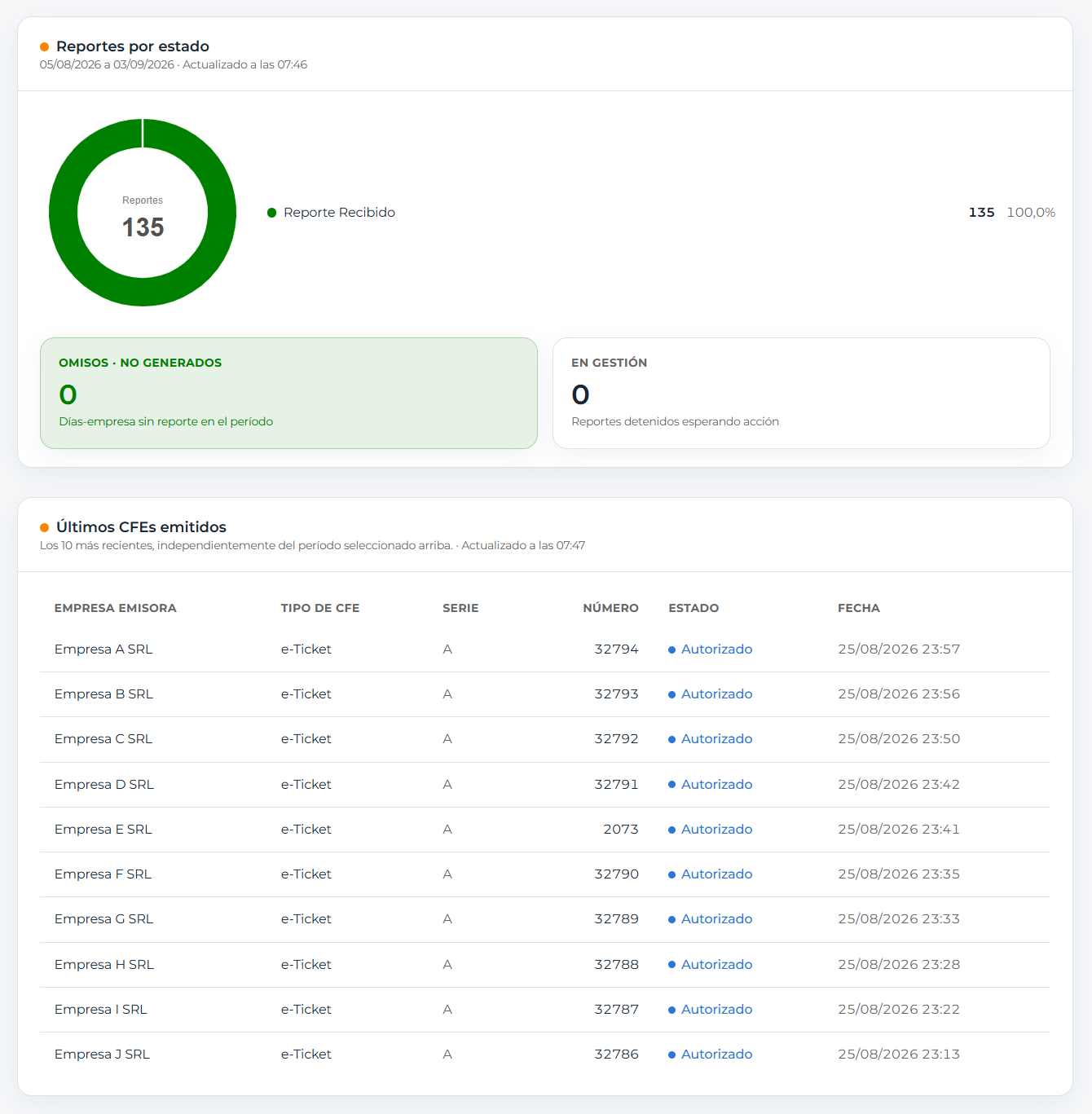
Reportes por estado: presenta la cantidad de reportes diarios del período seleccionado, agrupados por estado. Permite detectar de inmediato la cantidad de empresas con reportes pendientes o rechazados.
-
Últimos CFEs emitidos: lista los 10 CFEs más recientes, con la empresa y el tipo de comprobante. Este panel no considera el filtro de Período: siempre presenta los 10 últimos registros.
-
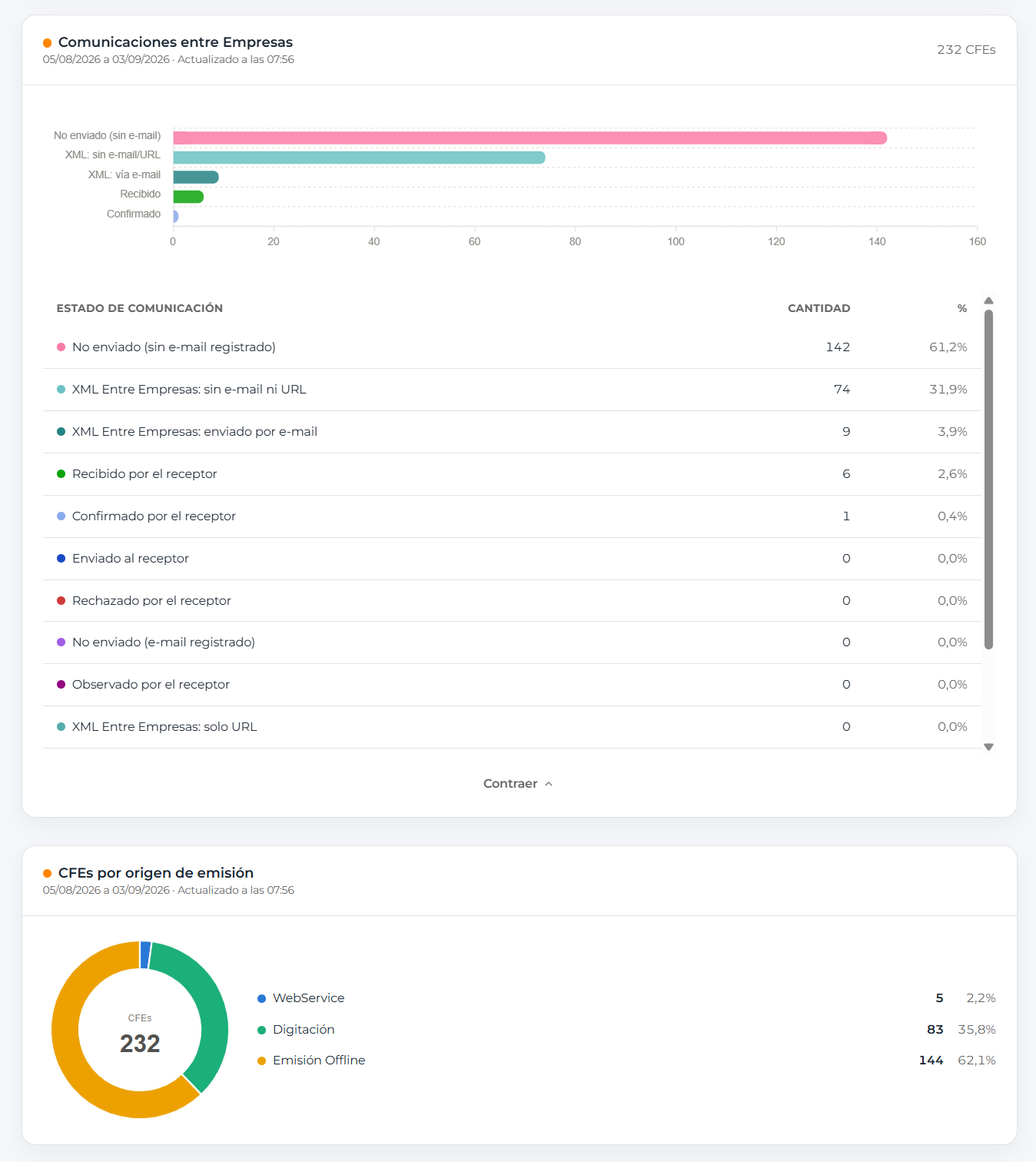
Comunicaciones entre empresas: presenta la cantidad de comprobantes según el estado del envío y la recepción de los archivos XML que las empresas intercambian entre sí, ya sea por e-mail o por web service (URL).
-
CFEs por origen de emisión: presenta la cantidad de CFEs emitidos en el período según el canal por el cual fueron generados. Permite verificar la distribución de la emisión entre los canales disponibles e identificar la interrupción de alguno de ellos.
-
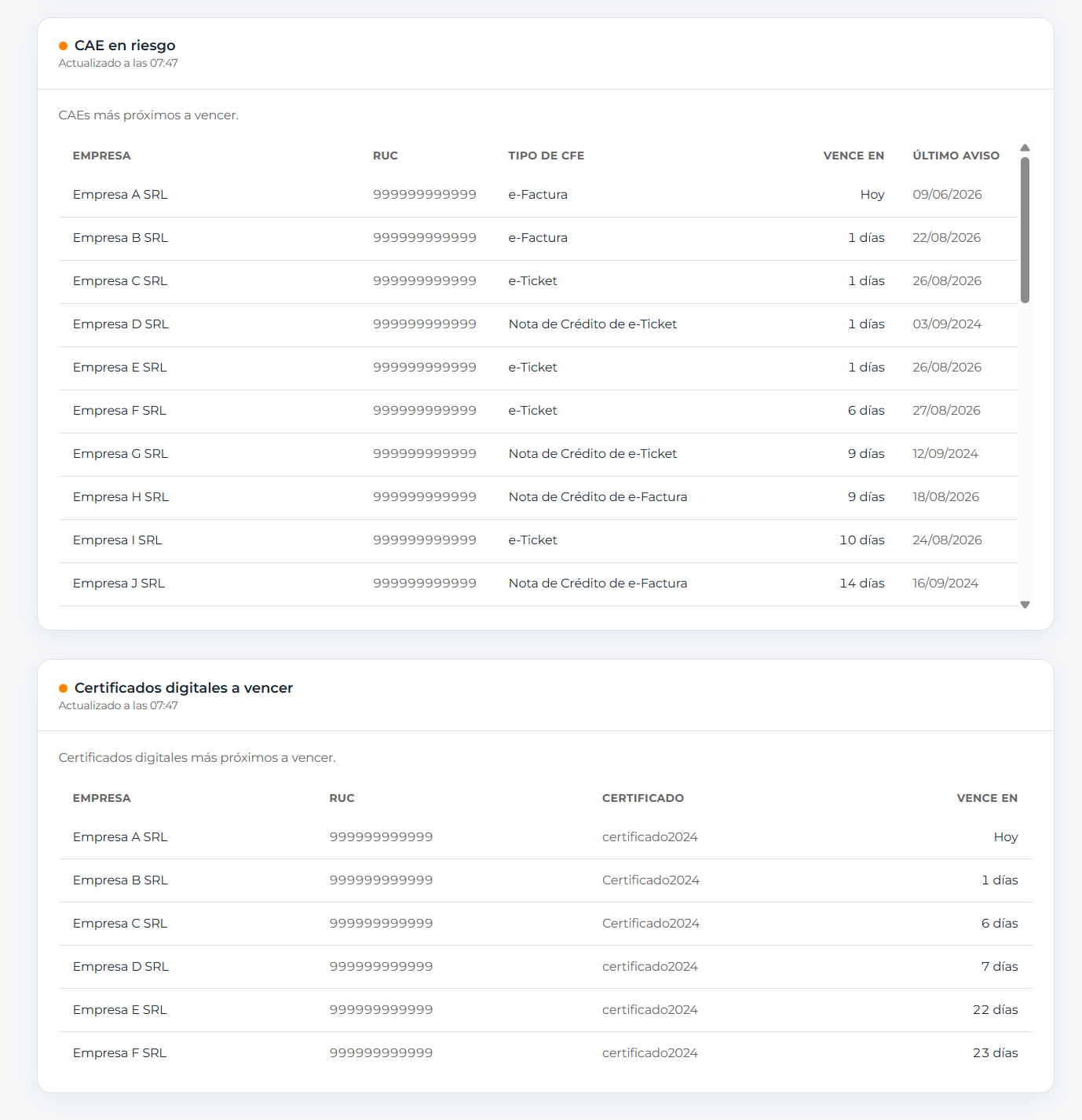
CAE en riesgo: lista las CAE (Constancias de Autorización de Emisión) más próximas a vencer o a agotar su rango de numeración, con la empresa, el tipo de comprobante y la fecha de vencimiento. Tiene carácter preventivo: sin una CAE vigente, la empresa queda impedida de emitir.
-
Certificados digitales a vencer: lista los certificados digitales más próximos a su fecha de vencimiento, con la empresa y la fecha correspondiente. Al igual que el panel anterior, tiene carácter preventivo, ya que un certificado vencido interrumpe la emisión y el envío de información a DGI.
Modo de visualización
En el ángulo superior derecho del Dashboard, al lado del ícono de configuración, se encuentra el botón de modo de visualización. Al hacer clic, la pantalla alterna entre el modo claro y el modo oscuro.
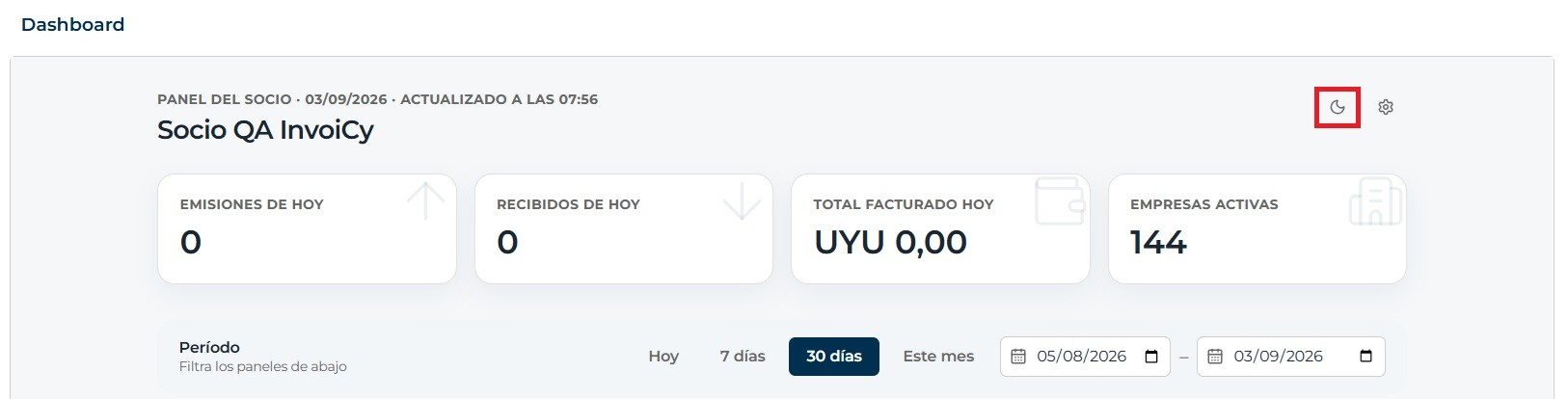
El ícono indica el modo que será activado al hacer clic: el ícono de luna aparece cuando el Dashboard está en modo claro y activa el modo oscuro; el ícono de sol aparece cuando está en modo oscuro y devuelve la pantalla al modo claro.
Paneles visivles
El ícono de configuración (engranaje), ubicado en el ángulo superior derecho del Dashboard, abre la ventana Paneles visibles, que presenta la lista completa de paneles con un interruptor de activación en cada uno. Al desactivar un panel, este se retira de la pantalla y su consulta deja de ejecutarse. Todos se presentan activados por defecto.
Integración vía API REST
Los datos disponibles en los paneles del Dashboard también pueden ser consultados mediante API REST, permitiendo su integración con sistemas externos.
Para consultar los servicios disponibles, acceda a la documentación de Integración con el Dashboard de InvoiCy mediante API REST.