Tareas Programadas
Para realizar la configuración de las tareas programadas del sistema, se debe entrar en la pantalla de configuraciones, a la cual se accede a través de un botón como el que se ve a continuación, en el panel de control.
En la pantalla de configuración de las tareas programadas, está la lista de las tareas que InvoiCy ejecuta automáticamente en tiempos pre-determinados. Las tareas, las empresas involucradas y el tiempo de las ejecuciones pueden ser configurados en esta pantalla.
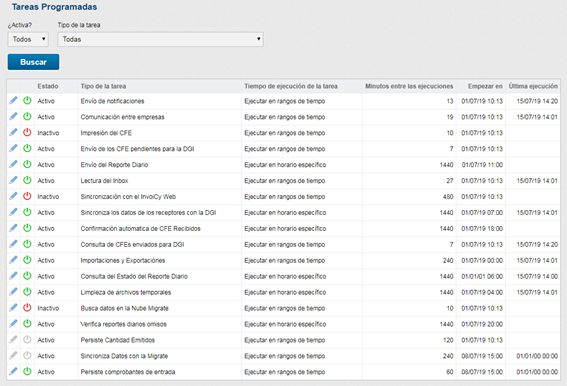
Hay varios tipos de tareas, que son: “Envío del notificaciones”, que envía los e-mails pendientes de las notificaciones del sistema; “Comunicación entre empresas”, que envía los CFE para la empresa receptora (tanto por correo electrónico como mediante servicio web); “Impresión del CFE”, que imprime los CFE enviados en caso de que la empresa tenga configurada la impresión automática de CFE de forma agendada; “Envío de los CFE pendientes para la DGI”, que envía los CFE pendientes a la DGI; y “Envío del Reporte Diario”, que genera y envía el reporte diario a la DGI automáticamente; “Lectura del Imbox”, que hace la lectura y importación de los comprobantes recibidos; “Sincronización con el InvoiCy Web”, hace la sincronización con la base del InvoiCy Web cuando es utilizado una base exclusiva o el servicio de hospedaje de Migrate para el InvoiCy Web; “Sincroniza los datos de los receptores con la DGI”, hace la sincronización de los datos de los receptores electrónicos y carga eses datos en InvoiCy; “Confirmación automatica de CFE Recibidos”, si puede configurar para que a cada X días, InvoiCy confirme todos los CFE recibidos que no fueran respondidos manualmente por el usuario; “Consulta de CFE enviados para DGI”, hace la consulta de los CFE enviados a DGI que aún no fueran autorizados; “Limpieza de Archivos Temporales” es una tarea que estará eliminando archivos no necesarios en las carpetas temporales del InvoiCy; “Comunicación con la Migrate”, es una tarefa de hace comunicación con la Nube Migrate para actualizar automáticamente el valor de la Cotización de UI y también actualiza el parámetro si DGI está ONLINE o OFFLINE.
Es posible filtrar las tareas que se muestran mediante los filtros disponibles en la parte superior de la pantalla, así como programar una nueva tarea. Al hacer clic en el botón “Editar”, se accederá a la pantalla “Datos de la Tarea Programada”, como se muestra en la siguiente figura.
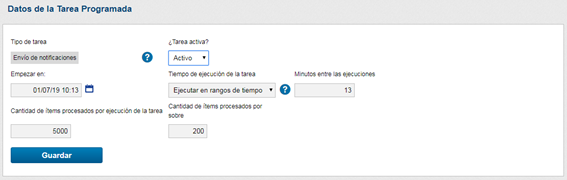
Al agregar una tarea, es posible seleccionar el tipo de tarea, la fecha a partir de la cual la misma comenzará a ser ejecutada, el intervalo de tiempo entre las ejecuciones, si la tarea está activa o no, y también para algunas tareas específicas si muestran los campos “Cantidad de ítems procesados por ejecución de la tarea”, “Cantidad de ítems procesados por sobre” y “Cantidad máxima de intentos”. Eses campos ya tienen valores por defecto todavía, si puede cambiar eses valores conforme la necesidad.
InvoiCyPanelControl.exe
Para que las tareas registradas sean ejecutadas, es importante que el ejecutable “InvoiCyPanelControl.exe” esté siempre ejecutándose en el servidor del sistema. Para lograrlo, InvoiCy agenda una tarea en el sistema para abrirlo cada diez minutos, si estuviera cerrado. Puede verse una imagen de este ejecutable a continuación.
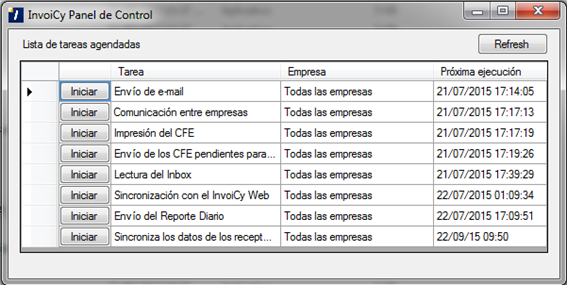
En el ejecutable está la lista de tareas configuradas con la fecha y hora de la próxima ejecución y una opción que permite iniciar la tarea inmediatamente.