Parámetros del Sistema
Para acceder a los parámetros del sistema, es necesario hacer clic en el ícono “Parámetros” que muestra la siguiente imagen.
Al hacer clic, se abrirá una pantalla de los parámetros del sistema, donde veremos detalladamente cada función de esa pantalla, que está representada por la siguiente imagen.
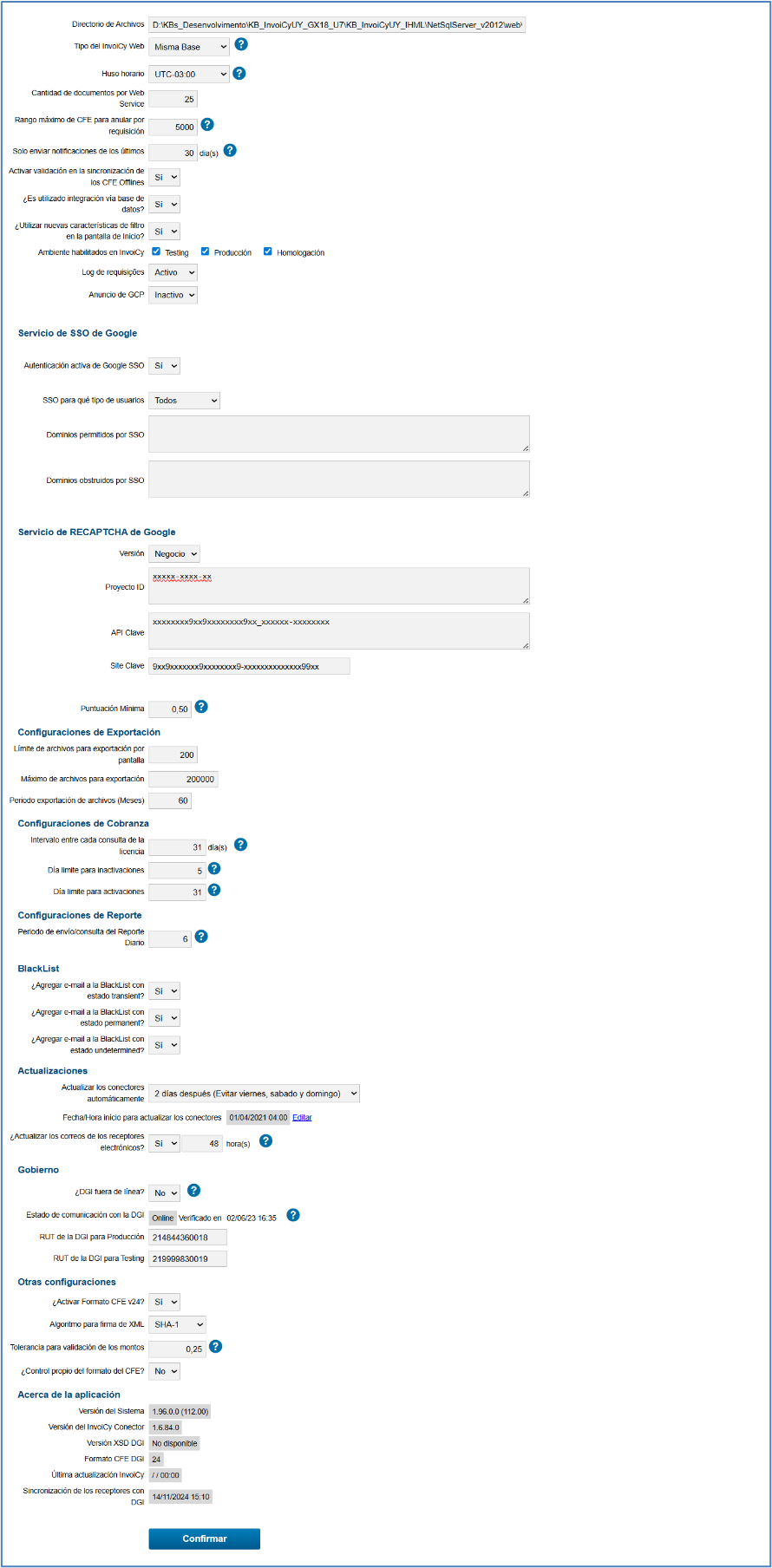
La pantalla está dividida de acuerdo con los datos. En Configuraciones InvoiCy está disponible el campo ”Directorio de archivos”, el campo donde debe ser especificada la ubicación donde serán guardados todos los archivos del sistema. En el campo “Tipo de InvoiCy Web” se deberá informar la modalidad de almacenamiento de la base de datos del Módulo InvoiCy Web. Las opciones son: “Misma base”, “Base Exclusiva”y ”Nube de Migrate”.
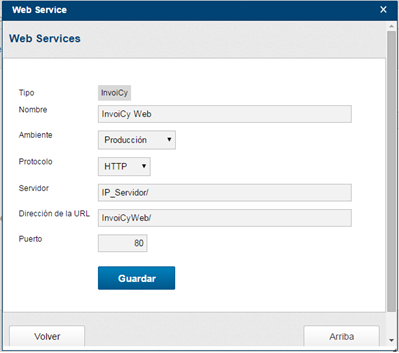
Si se ha seleccionado la opción “Base Exclusiva” se habilitará la opción “Editar Web Service” para informar en cuál servidor está instalado el InvoiCy Web, dirección y puerto de comunicación.
El grupo de parámetros “Servicio de RECAPTCHA de Google” permite configurar toda la información necesaria para utilizar el servicio de reCAPTCHA de Google, garantizando una mayor seguridad en el inicio de sesión de la plataforma. A través de este grupo, es posible definir la versión del servicio (Gratis o Negocio), informar las claves y credenciales correspondientes (como Site Key, Secret, API Key o Proyecto ID) y establecer la puntuación mínima que un usuario debe alcanzar para iniciar sesión. Esta configuración permite proteger contra accesos automatizados y bots, así como adaptar el reCAPTCHA a las necesidades específicas de cada instalación, ya sea en la nube de InvoiCy o en instalaciones InHouse, manteniendo el funcionamiento normal si los campos no se completan.
A través de las “Configuraciones de Exportación”, es posible definir el período y la cantidad de documentos exportados desde la pantalla de Exportación de Documentos. Estos parámetros son válidos para la exportación de Sobres, Reportes Diarios y CFEs Recibidos. En el campo "Límite de archivos para exportación por pantalla", se configura la cantidad de documentos que se exportarán sin necesidad de ejecutar la tarea de exportación. En el campo "Máximo de archivos para exportación" se establece el límite de documentos permitidos para exportar, y en el campo "Periodo de exportación de archivos (Meses)" se parametriza el período máximo de exportación.
Abajo está el campo ”Huso horario”, que es el campo referente al huso horario, ese campo requiere mucho cuidado al ser llenado pues si fuera especificado un horario equivocado pueden ocurrir errores en el momento de la emisión de CFE.
En la opción “Límite de archivos para exportación”, se podrá informar la cantidad máxima de XML que pueden ser exportados al mismo tiempo.
El campo “Cantidad de documentos por Web Service” controlará la cantidad máxima aceptada de comprobantes en la llamada desde los Web Services de emisión y consulta, por defecto el campo está configurado con el valor 50, si necesario es posible reducir o aumentar el campo de acuerdo con la disponibidad del procesamiento del servidor.
El campo “Rango máximo de CFE para anular por requisición” especifica la cantidad máxima de CFE que puede ser anulado en cada requsición Web Service o mismo desde la pantalla de “Anular rango de CFE”.
El campo “Solo enviar notificaciones de los últimos”, posibilita que las notificaciones antiguas generadas a más de X días no sean más enviadas por correo al usuário.
El campo “¿Es utilizado integración vía base de datos?”, deberás informar si en la instalación hay integración vía base de datos.
Desde el campo “Ambientes habilitados en InvoiCy”, podrá configurar cuales son los ambientes que será posible hacer la solicitud en esa instalación.
En el grupo "BlackList", se puede definir si los correos electrónicos de los receptores clasificados como "Transient", "Permanent" y "Undetermined" serán agregados a la Black List de InvoiCy cuando se envíe un correo electrónico a través de una cuenta de Amazon SES (InvoiCy Mail).
Desde Configuraciones DGI esta disponible los campos de “RUT de la DGI para Producción y RUT de la DGI para Testing” que son solo informativos y no se pueden cambiar. Ahí están también un campo para activar el Formato CFE v19 de CFE así cómo el algoritmo para firma de XML (SHA-1 o SHA-256).
En el campo “Estado de Comunicación con DGI”, estará listando el estado que se encuentra la comunicación de InvoiCy con DGI. El estado ONLINE es cuando DGI está funcionando normalmente, OFFLINE es cuando DGI está con problemas en la recepción o fuera de servicio. El estado de DGI así como los demás campos del grupo “Configuraciones DGI” son actualizados automáticamente desde una comunicación con la Nube de Migrate. Caso esas informaciones están disponibles para cambio en la pantalla active la tarea “Comunicación con la Migrate” para que así esa información sea actualizada automáticamente.
Desde la opción Actualizaciones estará disponible la opción para definir rango de tiempo que InvoiCy deberá consultar si el RUT del receptor es electrónico y su hay cambio del correo registrado en DGI para intercambio de XML entre empresas.
El parámetro “Imagen de la pantalla de login” permite seleccionar la imagen que se mostrará en la pantalla de inicio de sesión. Cabe destacar que esta configuración está disponible únicamente para usuarios con el perfil “Administrador”, por lo que resulta especialmente útil en instalaciones InHouse. En caso de que el socio tenga habilitada la funcionalidad White Label, la imagen configurada no se utilizará en la pantalla de inicio de sesión.
Desde la opción Acerca de la aplicación , estará disponible para visualización el campo “Versión del Sistema” está la versión actual de la base de datos del sistema, actualizada automáticamente con cada actualización del sistema. El campo el “Versión del InvoiCy Conector” es la versión del InvoiCy Conector. Fecha de la última actualización de versión del InvoiCy, Fecha de la ultima sincronización de los emisores con DGI y cual es la versión de los XSD de DGI usados por InvoICy.
Realizadas las configuraciones, haga clic en “Guardar” para que los datos de la pantalla sean guardados.