Certificación
Se creó en InvoiCy duas pantallas para auxiliar a las empresas que están en la fase de Certificación. Esta fase requiere que el emisor genere notas con los datos proporcionados por la DGI y entonces suba el archivo XML al sitio de la misma.
Luego de emitir un comprobante, la pantalla de Certificación puede ser accedida mediante el enlace “Certificación”, disponible en el menú de Configuraciones ubicado en el encabezado del sistema, como se muestra en la imagen a continuación.
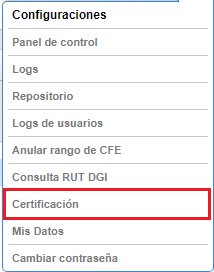
Al hacer clic en la opción “Certificación” del menú de Configuraciones, el usuario es redirigido a la pantalla de “Tipo de Certificación”, donde puede seleccionar la modalidad de certificación deseada: “Simplificada” o “Tradicional / Nuevo CFE”.
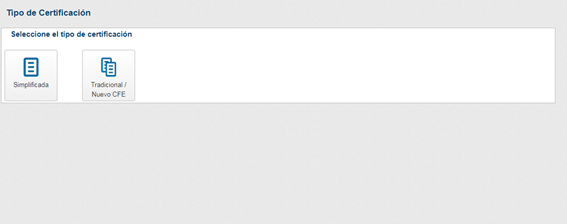
Simplificada
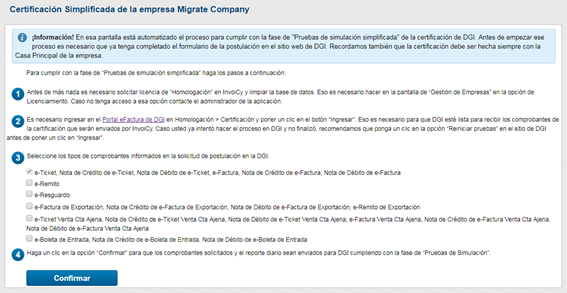
La pantalla de Certificación Simplificada cumplirá con la fase de “Pruebas de Simulación”, sin necesidad de cargar los XML de los comprobantes manualmente. Luego después de cumplir con los pasos de la Fase de Postulación en la DGI, deberá hacer solicitud de licencia de HOMOLOGACIÓN desde la casa principal de la empresa.
En esa pantalla están numerados los pasos necesarios para cumplir com la Certificación Simplificada. En el Paso 3 deberá seleccionar los tipos de comprobantes que ha postulado en la pantalla de DGI. Al hacer clic en “Confirmar”, InvoiCy generará los comprobantes y el reporte diario automáticamente.
En caso de que DGI esté offline, tendrá falla en el proceso. Así, es necesario aguardar DGI volver sus servicios y hacer todos los pasos de nuevo.
Tradicional / Nuevo CFE
En esta pantalla es posible seleccionar uno o varios CFE y entonces generar un XML del lote para enviarlo a la DGI o eliminarlos completamente del banco de datos (útil para la finalización de la etapa de certificación o si algún CFE fue emitido con datos equivocados).
NOTA
Esta función debe ser utilizada con cuidado, pues los CFE eliminados de la base ya no pueden ser recuperados.
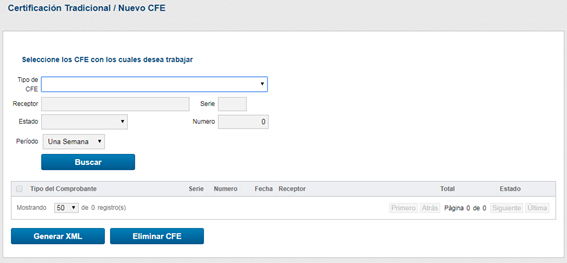
En la figura más atrás se pueden ver varias opciones de filtro (activadas automáticamente a través del botón “Buscar”), una tabla mostrando los CFE de la base de datos donde es posible seleccionar los comprobantes con los cuales se desea trabajar y botones para generar un XML del lote para enviarlo a la DGI (botón “Generar XML”) y para eliminar los comprobantes seleccionados del banco de datos (botón “Eliminar CFE”).