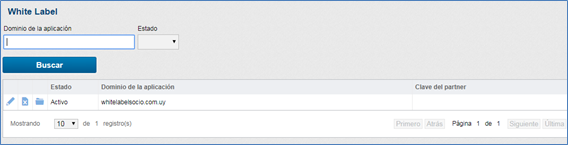
White Label
En la opción White Label es posible personalizar la pantalla del InvoiCy, cambiando las colores, como también la posibilidad de agregar el logotipo del sócio para exhibir en la pantalla inicial de InvoiCy.
Para activar el White Label para su sitio es necessario primeramente hacer contacto con nuestro comercial (comercial@migrate.com.uy) para que sea hecho el contrato para el uso del InvoiCy White Label.
Así que queda finalizado el contracto estará recibiendo una clave de activación del White Label. Con esa clave deberá acceder desde la opción White Label e insertar la clave.
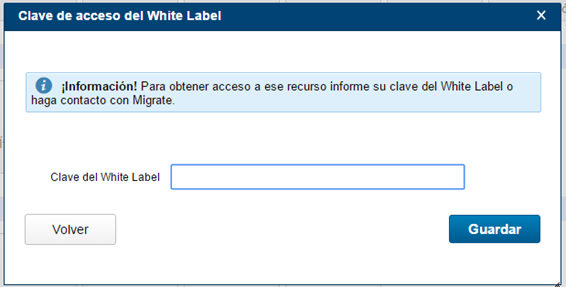
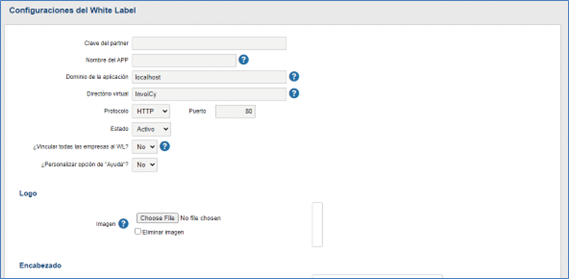
Al liberar la opción estará disponible la opción para registrar un nuevo White Label. Primeramente deberá informar cual es el sitio que corresponde a InvoiCy, informando ese desde la opción “Dominio de la Aplicación”.
Si utilizas la nube de Migrate es posible utilizar un sitio con el domínio *.migrate.info, ejemplo, “miempresa.migrate.info”. Si estas activando o White Label en la nube de Migrate es necessario informar al soporte (soporteuy@migrate.info), cual es el dominio que estarás utilizando informando los siguientes datos:
Datos del Dominio: ( )*.migrate.info - informe el sitio deseado ___.migrate.info
Luego al informar el dominio de la aplicación y su directorio virtual (si hay). También deberá informar si el sitio del White label tendrá conexíon segura o no y luego abajo informar si ya estará activando la configuración o no. También está disponible en esa pantalla la opción si desea que sea vinculado todas las casas principales y sus sucursales al white label, así obligatoriamente solamente podrán acceder a su sítio.
Está disponible también la opción posibilitando informar una dirección externa de un sitio web de ayuda. Es decir, caso la empresa tenga algún sitio de Help Desk/Soporte o mismo un sitio con manuales de utilización del sistema, es posible que sea informado ahí en la configuración la URL de acceso a ese sitio.
Otra opción muy interessante pero no obligatoria es el campo “Nombre del APP”. En esta opción el usuario puede informar un nombre alternativo para “InvoiCy”. Este nombre es utilizado por la aplicación, por ejemplo, para enviar correos personalizados a los usuarios de la plataforma.
Desde la opción logo se puede insertar el logo que será exhibido, en lo cual deberá tener el tamano recomendable 70px de alto y el ancho es variable. En encabezado, tendrás la opción para configurar insertar la imagen para exhibir en el encabezado de la pagina. En la opción Icono, se puede cargar un icono personalizado para la aplicación.
La opción “Configurar correo electrónico para el envío de notificaciones” permite que el socio defina una dirección de correo electrónico personalizada para ser utilizada como remitente en el envío de notificaciones a sus clientes. Cuando existe un correo electrónico configurado, este se utilizará como remitente de las notificaciones enviadas. En caso de que no exista una configuración activa o que el White Label esté desactivado, el sistema utilizará el correo electrónico predeterminado de InvoiCy: enviouy@migrate.info.
Luego abajo estan las opciones para configuración de las colores del Menu como también la barra superior que muestra los datos del usuario y también los colores de los mails enviados desde la aplicación.
Para configurar las colores, se hace un clic en el recuadro en que muestra la color, luego se muestra una nueva pantalla con las colores disponibles para configuración. La pantalla se puede cambiar de acuerdo con el explorador, si tienes la codificación de la color acceda desde el explorador Internet Explorer, desde ese explorador es posible insertar la codificación de las colores.
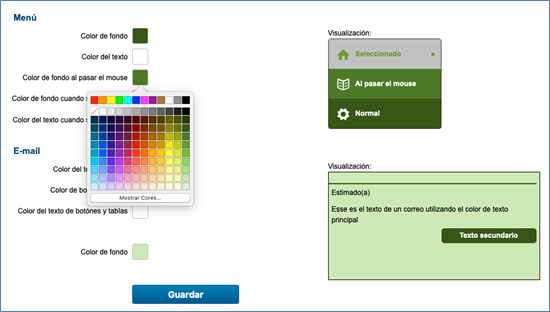
Al agregar cada una de las colores en cada opción es posible mirar al lado como quedará en el sistema. Al guardar las configuraciónes automaticamente se aplicará lo que fue configurado.
Despues de registrado el White Label, estará disponible las opciones para editar las configuraciones, eliminar o agregar nuevas casas principales o sucursales desde ese sitio.