Usuarios de la Sucursal
Para acceder a la pantalla de Usuarios de la Sucursal haga clic en el ícono que se muestra a continuación.
Al hacer clic en dicho botón, se accederá a la pantalla de usuarios de la empresa.
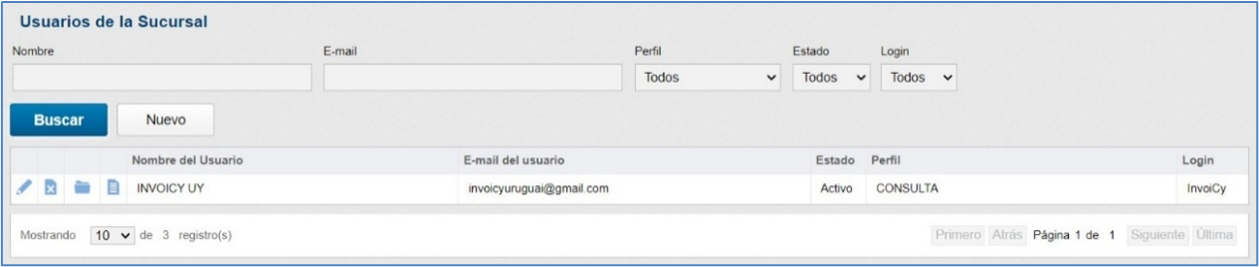
A través de la pantalla de usuarios, es posible registrar, cambiar o eliminar usuarios del sistema.
Esta pantalla presenta una tabla con nombre, perfil, estado y un campo informando si el usuario es administrador del sistema. A través del campo "Login" es posible verificar si el usuario está vinculado a algún servicio SSO (Single Sign-On).
También existen filtros para filtrar los registros contenidos en la tabla y llegar a un resultado más preciso, de acuerdo con la necesidad del usuario.
La información en esta pantalla puede ser filtrada por nombre de usuario, perfil, estado y si el usuario es o no administrador. Llenados los campos haga clic en “Buscar” para que los datos sean filtrados y presentados. La tabla contenida en la pantalla mostrará los usuarios de acuerdo con los datos colocados en los filtros.
La primera columna de la tabla muestra el nombre del usuario, en seguida el perfil, el estado y la última columna identifica si el mismo es usuario administrador o no. Al lado del nombre del usuario hay botones que hacen posible editar los datos o eliminar el usuario.
Para registrar un nuevo usuario, inicialmente se debe hacer clic en el botón “Nuevo”. Entonces, se abrirá una nueva pantalla para registro de nuevo usuario.
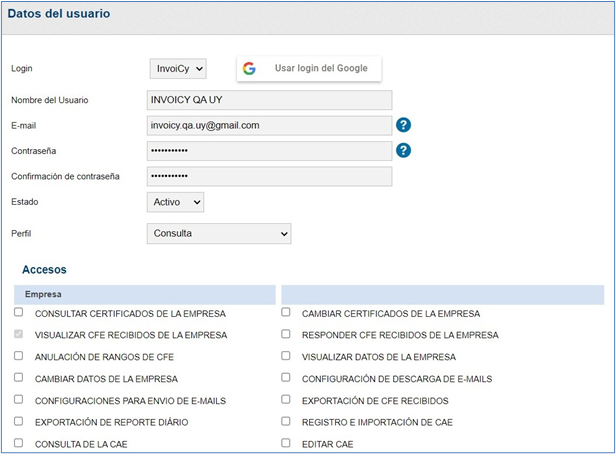
El campo “E-mail” debe ser completado con el e-mail del usuario que será usado para hacer login en InvoiCy, así como también su contraseña. El campo “Nombre del usuario” es el campo donde debe ser digitado el nombre del usuario, ese campo determina el nombre de usuario que aparece en la tabla de la pantalla de usuarios. En el campo “Perfil” puede ser seleccionado el perfil que ese usuario tendrá, el perfil definirá el acceso del usuario a determinadas funciones del sistema. Abajo contiene dos opciones que pueden ser marcadas definiendo si el usuario es Activo y Administrador.
Si un usuario no es activo, él no podrá acceder al sistema y será definido como inactivo.
En caso de que sea marcada la opción “Usuario Administrador” el usuario tendrá acceso a todas las funciones del sistema, así como también acceso a todas las empresas registradas en InvoiCy.
Al hacer clic en el botón "Usar login del Google", es posible vincular una cuenta del dominio de Google a Google. Esta opción elimina la necesidad de completar los campos "Nombre", "E-mail" y "Contraseña", ya que los datos del usuario serán los mismos que los de la cuenta vinculada con Google.
Para modificar o eliminar un usuario, se deben utilizar los botones de acción disponibles en cada registro de la tabla de la pantalla “Usuarios de la Sucursal”.
Después de realizar los cambios deseados, haciendo clic en el botón “Guardar” todos los cambios serán guardados.
Acciones del Usuário
Cada uno de los usuarios agregados, es posible hacer acciones, como Editar sus datos, desde el botón , cambiando su nombre, e-mail o estado como también sus permisos. Para eliminar el usuario hay que hacer el clic en la opción .
Si desea agregar el permiso para mas empresas a ese usuario deberás acceder em “Empresas del Usuario”, desde esa opción tendrá el listado de empresas que el usuario ya tiene acceso. Podrá desde esa pantalla cambiar el perfil del usuario para la empresa que ya tiene acceso, eliminar el permito o desde la opción “Agregar Empresa/Sucursal”, agregar acceso a mas empresas/sucursales.
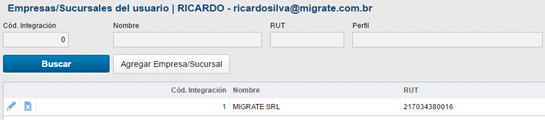
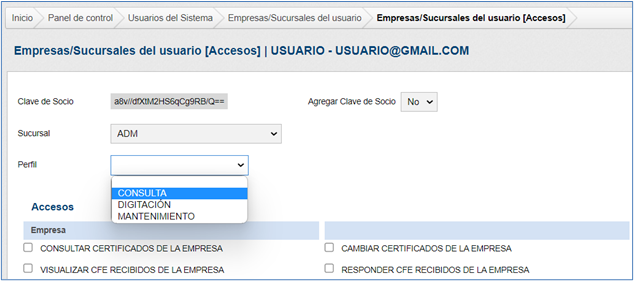
Al hacer clic en el botón "Agregar Empresa/Sucursal", se abrirá la siguiente pantalla donde es posible agregar un perfil de usuario por empresa o por clave de socio.
En esta pantalla, la clave de socio vendrá prellenada. Si el campo "Agregar Clave de Socio" está marcado como "Sí", se mostrarán todos los perfiles creados con esa clave. Al hacer clic en guardar al final de la página, se agregarán a todas las empresas que compartan esa clave de socio.
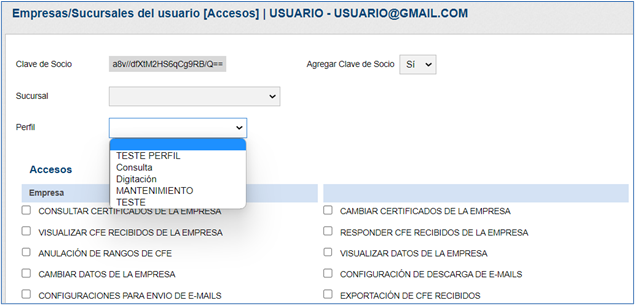
En el caso de seleccionar únicamente la sucursal, se mostrarán los perfiles creados específicamente para esa sucursal. Al pulsar el botón de guardar la asociación del perfil, el perfil se asociará exclusivamente a la sucursal seleccionada.
También es posible hacer un filtro de los logs del usuario haciendo un clic en la ultima opción .
NOTA
Los accesos concedidos al perfil del usuario en la pantalla de "Empresas/Sucursales del usuario [Accesos]" se sincronizarán con InvoiCy Mobile.