Reportes Diário
InvoiCy también está preparado para generar y enviar a la DGI el Reporte Diario, conteniendo todos los CFE emitidos en el día anterior. De acuerdo a las exigencias de la DGI, el reporte debe ser enviado diariamente aun los días en que no se haya emitido ningún CFE.
El reporte diario será generado y enviado automáticamente a la DGI en el horario configurado en las tareas agendadas del sistema, pero también podrá ser generado manualmente, si fuera necesario.
Para acceder a la pantalla de los reportes diarios se debe hacer clic sobre el botón “Reporte Diario” en la pantalla de Reportes.
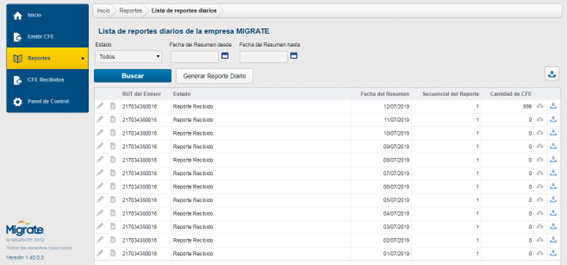
La imagen anterior muestra la pantalla de generación y búsqueda de reporte diario. En la parte superior de la pantalla contiene filtros para buscar determinado reporte.
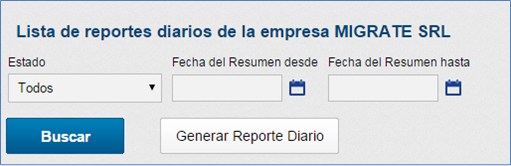
Los filtros de búsqueda de esta pantalla permiten buscar por Estado y fecha del resumen desde y hasta, completados los datos haga clic en “Buscar” para que los datos sean filtrados.
Para generar un nuevo reporte diario haga clic en “Generar Reporte Diario” y se abrirá una nueva pantalla como la que se muestra en la siguiente imagen.
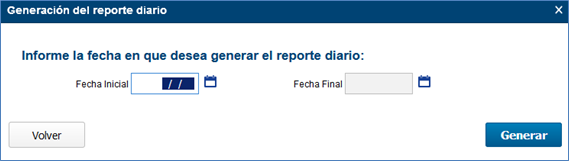
En esta pantalla basta especificar la fecha del reporte diario deseado y hacer clic en el botón “Generar” para que el reporte sea generado. Haciendo clic en el botón “Volver” la pantalla será cerrada y podrá ser observado en la parte superior de la tabla, el nuevo reporte diario.
En la tabla del listado de los reportes diarios existen dos botones a la izquierda (editar y eliminar) y dos botones a la derecha (enviar y descargar documento). Cada botón posee una función, explicada a continuación:
Editar reporte diario. Opción disponible solamente cuando el estado del reporte diario sea Generado o Rechazado.
Actualizar. Opción disponible para consultar el estado del reporte diario en la DGI.
Eliminar reporte diario. Opción disponible solamente cuando el estado del reporte diario sea Generado o Rechazado.
Enviar reporte diario a la DGI. Opción disponible solamente cuando el estado del reporte diario sea Generado.
Descargar documento. Descarga el archivo que será o fue enviado a la DGI.
Para ver los detalles del reporte diario, como datos de la empresa, cantidad de CFE, fecha, hora, respuesta de la DGI y resumen de valores, se debe hacer clic en cualquiera de los dos campos de registro deseado. Al hacer clic en uno de los campos, se abrirá una pantalla donde estarán disponibles tres pestañas con los datos del reporte. En la pestaña “Reporte” se pueden ver los datos principales del reporte, como RUT del emisor, cantidad y fecha de firma de los CFE contenidos en el reporte, fecha de firma del reporte y estado del mismo. En la pestaña “Resumen” estarán los datos detallados del CFE, totales y rangos utilizados y anulados. En la pestaña “Respuesta” se podrán ver los logs del proceso del reporte en cuestión e inclusive la respuesta de la DGI, de aceptación o los motivos del rechazo.
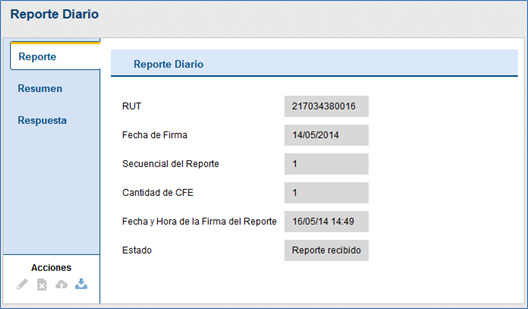
Todos los botones de acción que están presentes en la tabla del listado y también están disponibles en la pantalla detalles del reporte, como se puede ver en la figura anterior.
Al seleccionar la opción “Editar”, tanto en la tabla como en la pantalla de detalles, se abrirá una pantalla donde estarán disponibles los datos del reporte a ser enviado a la DGI. Esta opción, por lo tanto, podrá ser utilizada como forma de corrección de valores a partir del rechazo de un reporte enviado a la DGI o debido a un error de generación.
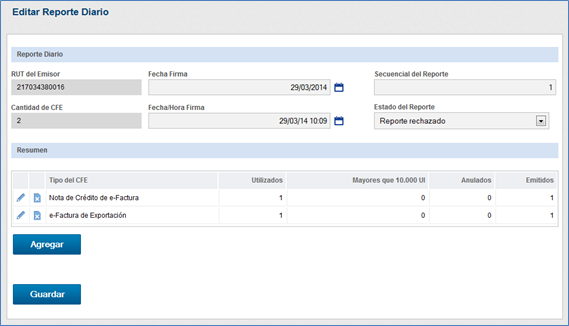
No obstante, la pantalla de edición del reporte fue creada para solucionar problemas de emisión del reporte cuando los comprobantes que están en InvoiCy fueran emitidos erróneamente, y debe ser utilizada con cautela. En general, InvoiCy genera un reporte diario correctamente a partir de las informaciones de los CFE emitidos.
Cuando el reporte diario es rechazado, busque la orientación de nuestro soporte antes de editar la información del reporte e intentar re-enviarlo, pues, probablemente el problema está en los CFE emitidos y estos deben ser corregidos antes del reporte en sí.