Registro de Nueva Empresa
La primera vez que el sistema sea ejecutado, se abrirá una pantalla de bienvenida, donde se podrán ver el link para el sitio web de asistencia al cliente y también registrar una nueva empresa.
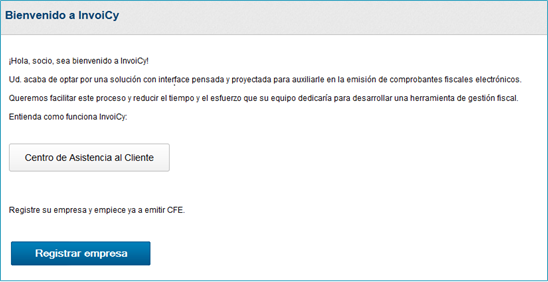
Para registrar una nueva empresa en InvoiCy es necesario seguir algunos pasos de configuración que veremos ahora.
Inicialmente se debe hacer clic en el botón “Registrar empresa”.
Haciendo clic en ese botón se abrirá una nueva pantalla conteniendo los pasos para registrar una nueva empresa/Casa Principal, como se ve en la siguiente imagen.
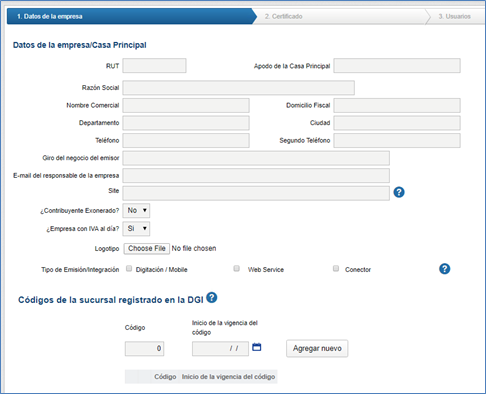
Como se puede observar en esta pantalla, en la parte superior, hay cuatro pasos para la configuración de una nueva empresa, en el primer paso, hay que especificar los datos de la empresa.
En el campo “RUT” es donde debe ser colocado el RUT de la empresa, en el campo “Apodo de la casa principal/sucursal” se coloca el nombre de la casa principal de la empresa o de la sucursal, en el campo “Nombre comercial” es donde debe ser colocado el nombre comercial de la empresa deseada, y a continuación la “Razón Social” de la misma.
Después en el campo “Domicilio Fiscal” se coloca el domicilio fiscal de la empresa, en el campo “Departamento” se coloca el departamento de la empresa, y en el campo “Ciudad”, la ciudad de la empresa.
Luego pueden ser colocados dos números de teléfono de la empresa, en los campos “Teléfono” y “Segundo Teléfono”, y en el campo “E-mail responsable” debe colocarse el e-mail del responsable de la empresa, y en el campo “Site” o website da empresa.
Debajo está disponible el campo para informar si el contribuyente es exonerado, así como la definición si el IVA está al día.
En el campo “Logo” es posible seleccionar el logotipo que será mostrado en el encabezado de cada CFE. Para registrar el logotipo de la empresa haga clic en el botón “Seleccionar archivo”, que está al lado del campo. Cuando lo haga se abrirá una nueva pantalla donde deberá ser seleccionado el logotipo de la empresa, como muestra la siguiente imagen.
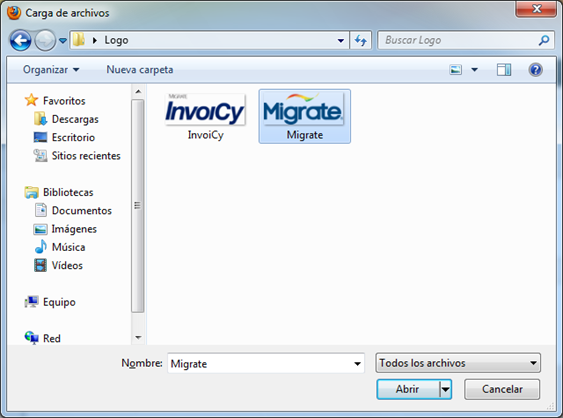
Después de seleccionar la imagen deseada, haga clic en abrir y el logotipo estará seleccionado para esa empresa.
Para toda nueva empresa creada también es obligatorio que el usuario informe cuales son los tipos de integración/emisión que será utilizados por esa empresa (Web Service, Conector, etc).
También es necesario informar el código de la sucursal y cual es la fecha de inicio de la validez de ese código (inicio de la vigencia). Solamente es necesario tener en cuenta que los códigos son únicos para cada sucursal, así, no es posible registrar el mismo código para más de una sucursal del mismo RUC.
Una vez completados todos los datos se debe hacer clic en continuar para avanzar.
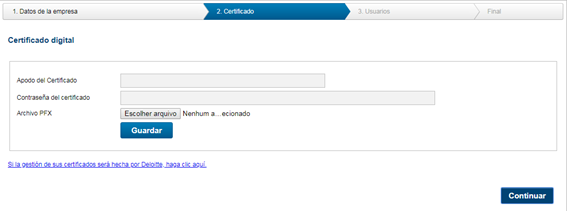
El campo “Apodo del certificado” es una identificación del certificado, debe escribirse allí un nombre que identifique el certificado. En el campo “Contraseña del certificado” debe colocarse la contraseña del certificado, la contraseña debe ser correcta, en caso contrario, no será posible emitir CFE. Finalmente, el campo “Archivo PFX” es donde será seleccionado el archivo del certificado.
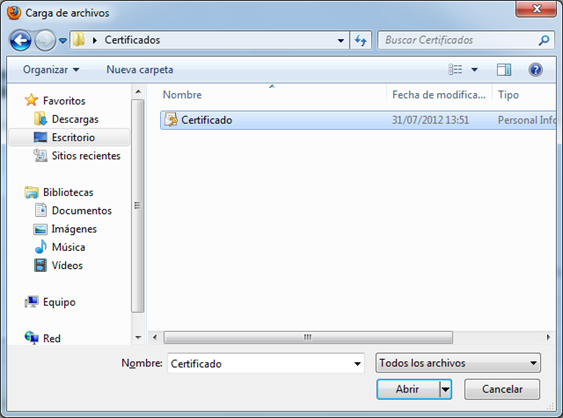
Después de seleccionado el archivo, basta hacer clic en el botón “Abrir” para que esta pantalla sea cerrada. Observe que el campo “Archivo PFX” esté completo, y haga clic en el botón “Guardar” y su certificado digital estará instalado. Después haga clic en “Continuar” y será direccionado al paso siguiente.
NOTA
Si el certificado digital tiene un RUT diferente al RUT de la empresa en cuestión, se mostrará un popup de confirmación solicitando al usuario que confirme si desea continuar, a pesar de la discrepancia entre los RUT.
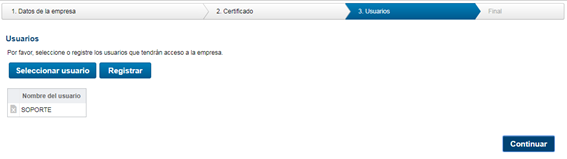
En el tercero paso deben ser seleccionados los usuarios que tendrán acceso a esa empresa. Los usuarios que aparecen en la tabla contenida en esta pantalla son los usuarios administradores, que tienen acceso a todas las empresas registradas en InvoiCy.
Para seleccionar un usuario que haga parte de la nueva empresa, se debe hacer clic en el botón “Seleccionar usuario” como muestra la siguiente imagen.
Al hacer clic en este botón se abrirá una nueva pantalla, como muestra la siguiente imagen.
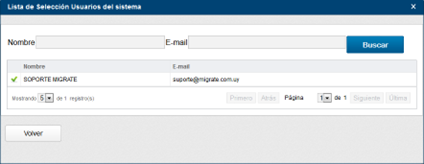
Esta pantalla posee filtros por nombre y e-mail, pudiendo ser insertados el nombre y el e-mail del usuario deseado. Luego, haga clic en “Buscar” para que la tabla contenida en esta pantalla sea filtrada de acuerdo con las informaciones brindadas.
En la tabla contenida en esa pantalla están los nombres de los usuarios y el e-mail de los mismos.
Para seleccionar el usuario deseado, se debe hacer clic en el botón de selección que se encuentra al lado de su nombre. El sistema notificará que el usuario fue seleccionado correctamente.
Una vez seleccionados todos los usuarios deseados, se podrá cerrar la pantalla. La tabla anterior mostrará los usuarios recién agregados.

En caso de que desee registrar un nuevo usuario, eso también podrá ser hecho a través de esta pantalla, haciendo clic en el botón “Registrar”, como muestra la siguiente imagen.
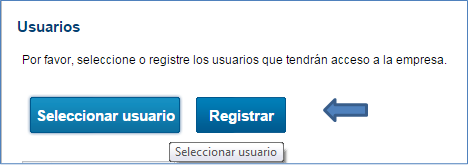
Al hacer clic en ese botón se abrirá una pantalla solicitando se completen algunos campos como muestra la siguiente imagen.
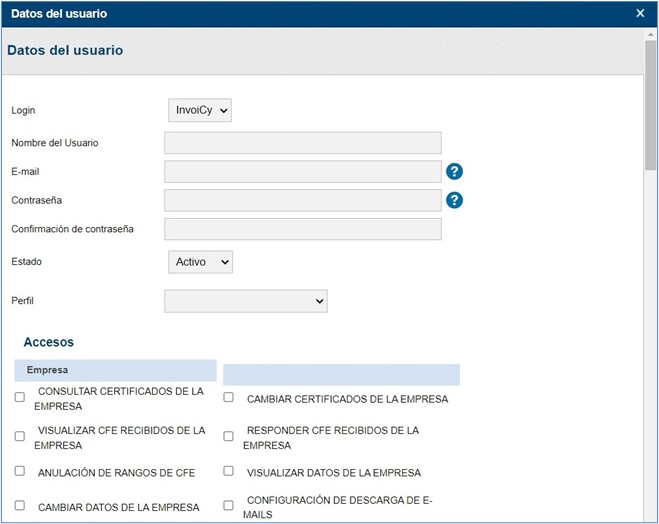
El campo “Nombre” es el campo donde debe ser insertado el nombre del usuario, ese campo determina el nombre del usuario que aparece en la tabla de la pantalla de usuarios . El campo “E-mail” debe ser llenado con el e-mail del usuario que será usado para hacer el login en InvoiCy, así como también la contraseña.
A través del campo "Login" se puede seleccionar el tipo de inicio de sesión para el usuario que se está creando. Si se elige "InvoiCy", el proceso de creación de usuario seguirá el flujo mencionado en el párrafo anterior. Si se opta por la opción "Google", se puede vincular una cuenta del dominio de Google con el servicio SSO - Single Sign On de Google. En este caso, no será necesario introducir el campo "Contraseña".
A continuación se encuentran la opcion que podrán ser marcadas, definiendo si el usuario es activo. Si un usuario no es activo, él no podrá acceder al sistema y será definido como Inactivo. En el campo “Perfil” se puede seleccionar el perfil que ese usuario tendrá, dicho perfil definirá el acceso del usuario a determinadas funciones del sistema.
Después de completar todos los campos de la manera deseada, haga clic en volver y su nuevo usuario ya podrá ser seleccionado en la tabla contenida en la pantalla anterior.
Seleccionados los usuarios, haga clic en continuar. En la nueva pantalla exhibida, InvoiCy mostrará los detalles de la empresa creada, como muestra la siguiente imagen.
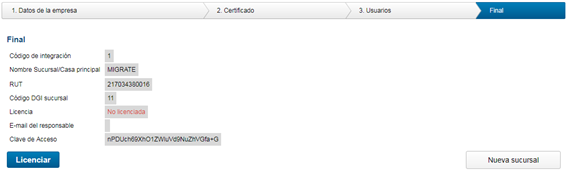
El campo “Clave de Acceso” es una clave única, creada para cada empresa registrada en el sistema, para poder montar la clave de comunicación. Esa clave podrá ser visualizada y cambiada en cualquier momento por los usuarios con permiso para realizar tal acción.
Después de la finalización del registro de la empresa, hay que licenciar la empresa haciendo clic en la opción LICENCIAR. Después de realizado el licenciamiento , el archivo del CAE es importado automáticamente para todos los tipos de documentos amparados por el InvoiCy, no hay necesidad de importación manual. El CAE importado para el respectivo tipo de documento en TESTING o en HOMOLOGACIÓN (para fase de certificación) no puede ser utilizada en PRODUCIÓN.
Al final si la empresa tiene sucursales se puede atrabés del botón “Nueva Sucursal” o si no hay el paso siguiente para poder realizar la emisión del CFE será la importación de un CAE para la empresa.
Al final si la empresa tiene sucursales se puede atrabés del botón “Nueva Sucursal” o si no hay el paso siguiente para poder realizar la emisión del CFE será la importación de un CAE para la empresa.
Cuando hace el clic en “Nueva sucursal” se habilitará una pantalla que deberán ser llenados con los datos de la sucursal, Nombre Comercial, Nombre de la Sucursal, Domicilio Fiscal, Departamento, Ciudad, Teléfono, Según teléfono, E-mail del responsable de la sucursal, el logotipo si desea poner y los códigos de la sucursal junto con sus respectivas fechas de vigencia.
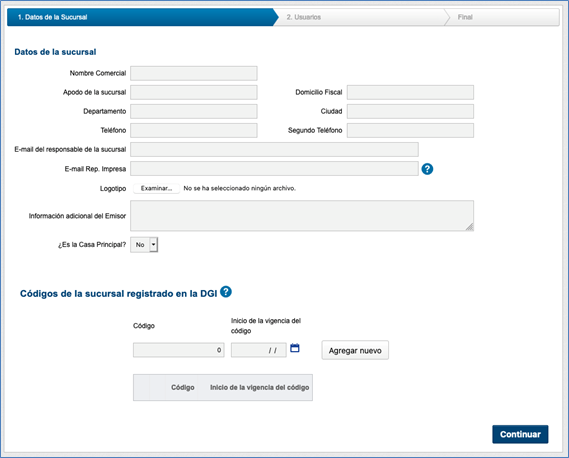
Listo la primera etapa, se deberá pasar por la etapa de licenciamiento y el registro de usuarios. En la ultima etapa “Final”, se puede mirar los datos para integración y también si desea, agregar una nueva sucursal.