Primeros Pasos
En esta sección se describen los pasos iniciales para comenzar a utilizar InvoiCy, incluyendo el acceso al sistema, la recuperación de contraseña y una introducción a los módulos disponibles.
Módulo InvoiCy
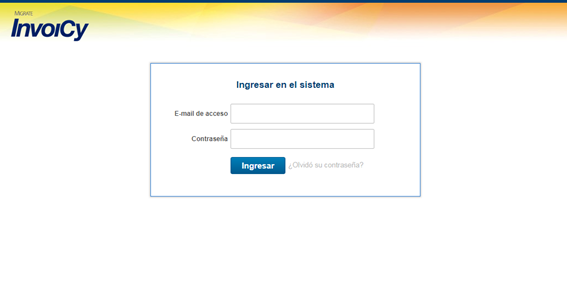
La imagen a continuación muestra la pantalla de inicio de sesión del módulo InvoiCy. Para acceder al sistema deben ser llenados los campos “E-mail de acceso” y “Contraseña” con el mail y la contraseña registrados en los usuarios del sistema, en caso de que sea la primera vez que se abre el sistema, podrá ser usado el login “soporte” y la contraseña “123” que son los valores por defecto para esos campos. Si el usuario está vinculado a Google, solo es necesario completar el campo "E-mail de acceso" y luego iniciar sesión con Google.
¿Olvidó su contraseña?
Al elegir esa opción en la pantalla de Inicio, será cargada una nueva pantalla donde es necesario informar el e-mail del usuario que se perdió la contraseña y poner un clic en “Confirmar”. La imagen siguiente ilustra esta pantalla.
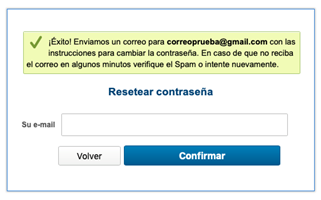
Al hacer ese proceso el usuario recibirá en su casilla de e-mail un correo electrónico con un link para resetear la contraseña. Ese link tendrá validez de una hora y podrá ser utilizado solamente una vez. Para situaciones en que el link caducó o ya fue utilizado es necesario realizar todo el proceso nuevamente.
Módulo Web
En la pantalla de inicio del módulo Web pueden ser consultados los CFE emitidos en el sistema utilizando el panel “Consultas” como muestra la siguiente imagen.
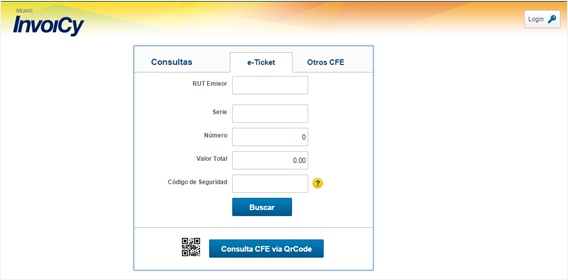
Los campos contenidos en este panel deben ser llenados correctamente de acuerdo con los datos del CFE deseado, el campo RUT del Emisor, “Serie” debe ser completado con la serie del CFE, el campo “Número” con el número del mismo, el campo “Valor Total” se refiere al valor total del CFE, abajo en el campo “Código de Seguridad” deben escribirse los 6 primeros dígitos del código Hash contenido en el CFE, más abajo está el campo donde debe ser digitado el Captcha. En caso que no consiga entender la palabra mostrada, haga clic en el link “Cambio” para que la misma sea cambiada.
Una vez completados todos los campos haga clic en “Buscar”, si todos los datos son correctos se abrirá la pantalla de detalles del CFE, mostrando todos los datos referentes al CFE buscado.
La información referente al CFE también puede ser buscada a través del QRCode contenido en la representación impresa, si se hace clic en el botón ”Consulta del CFE vía QRCode”. Para realizar esta consulta se necesita una Webcam y tener Adobe Flash Player instalado.
Al hacer clic en “Consultar CFE vía QRCode” se abrirá una nueva pantalla solicitando permiso para la ejecución de Adobe Flash Player.
Para permitir la ejecución de Adobe Flash Player haga clic en el botón “Permitir” y después de eso posicione el QRCode del CFE deseado en frente a la cámara y haga clic en “Capturar”. Entonces será mostrada una pantalla con todos los datos referentes al CFE.
En la parte superior derecha de la pantalla está el botón de login, que está destinado a la administración del módulo InvoiCy Web, por todos los usuarios que tienen permiso de acceso a esta pantalla.

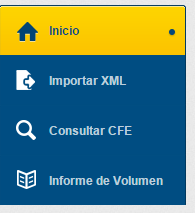
Después del login, estará disponible el acceso a los datos de los comprobantes importados en InvoiCy Web. La pantalla de administración de InvoiCy Web está dividida entre los menús: Inicio, Importar XML, Consultar CFE e Informe de Volumen. Vea Módulo InvoiCy Web para más detalles.