Perfiles de usuario
InvoiCy cuenta con un sistema de perfiles de usuario, donde es posible registrar un nuevo perfil, cambiar un perfil existente, configurar accesos del mismo, entre otras funciones.
Para acceder a la pantalla de perfil de usuario, se debe hacer clic en el botón “Perfiles de usuarios” que se encuentra en el panel de control.
El perfil es usado para los usuarios registrados en el sistema, en vez de configurar accesos para los objetos del sistema para cada usuario, basta configurar accesos para el perfil y atribuirlo al usuario.
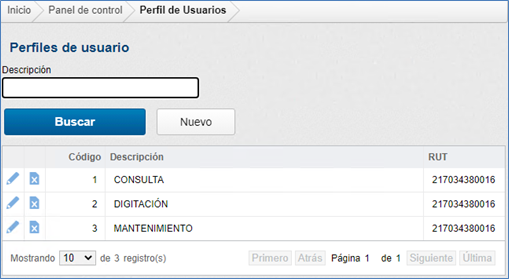
La pantalla de perfil de usuario tiene un filtro por descripción, donde, completada la descripción, con solo hacer clic en el botón “Buscar” la tabla será actualizada, mostrando solamente los perfiles que coincidan con la información brindada en los filtros.
Los botones que hay en la tabla sirven para la edición y eliminación de perfiles.
El botón de la izquierda abrirá una pantalla para cambio de los datos del perfil, como muestra la siguiente imagen.
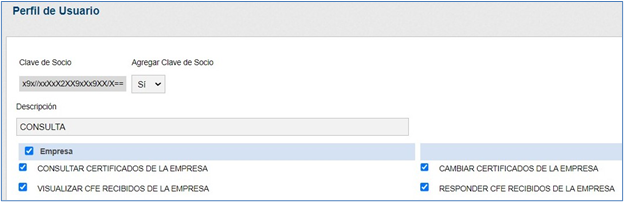
En esta pantalla, se deben completar los datos deseados para el perfil y enseguida hacer clic en “Confirmar” para que los cambios se guarden.
El campo El campo "Clave de Socio" estará prellenado con la clave del socio de la empresa que haya iniciado sesión. Además, se ha añadido el campo "Agregar Clase de Socio", donde podrás elegir si deseas asociar el perfil que se creará con la clave de socio o no.
El otro botón contenido en la tabla, es el botón para eliminar un registro, al hacer clic en ese botón, el sistema abrirá una pantalla solicitando una confirmación del usuario para la exclusión del perfil.
Recuerde, debe verificar siempre los datos que están siendo eliminados antes de confirmar su eliminación.
Al hacer clic en confirmar, el registro será eliminado del sistema. En caso de que necesite usar nuevamente ese perfil, el mismo tendrá que ser registrado nuevamente.
NOTA
Si algún usuario registrado en el sistema estuviera usando el perfil que está siendo eliminado, no será posible eliminar el mismo.
Para registrar un nuevo perfil, se debe hacer clic en el botón “Nuevo” en la pantalla “Perfiles de usuario" para que se abra una pantalla de registro, como la siguiente imagen. Por defecto, la clave vendrá completada, pero podrás decidir si deseas asociar el perfil que se creará a la clave a través del campo "Agregar Clave de Socio".
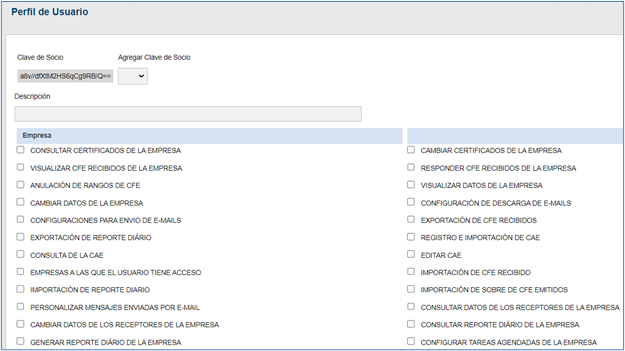
Para registrar un nuevo perfil, basta digitar una descripción del perfil y hacer clic en el botón “Confirmar” para que el nuevo perfil sea guardado en el sistema.