Notificaciones
InvoiCy posee un sistema de notificaciones para las más variadas situaciones del sistema. El ícono de las notificaciones se encuentra en el encabezado de la pantalla del sistema, como muestra la siguiente imagen.

Cuando alguna situación genera notificaciones, el ícono de notificaciones tendrá una pequeña marca, como muestra la siguiente imagen.

El número sobre el ícono indica la cantidad de notificaciones pendientes. Al visualizar esa notificación el número desaparecerá. En caso de tener más de una notificación, el número se reducirá en uno después de cada visualización.
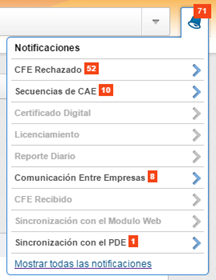
Al pasar el cursor del mouse sobre ese ícono, se abrirá una ventana mostrando las notificaciones por grupo, como muestra la siguiente figura.
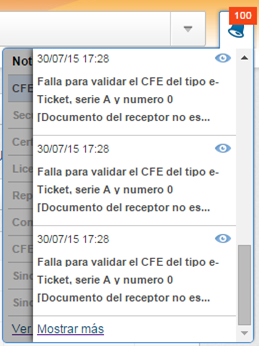
La notificación puede ser marcada como leída haciendo clic en el botón  . Al hacer clic en la notificación, el usuario será redirigido a la pantalla correspondiente de InvoiCy, donde podrá corregir el problema o ejecutar la acción necesaria.
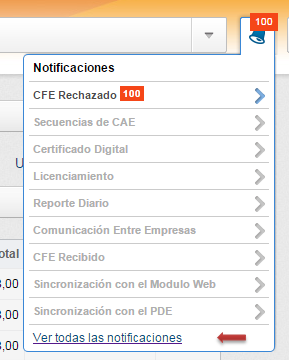
Para exhibir todas las notificaciones, se debe hacer clic en el link “Exhibir todas las notificaciones”.
Al hacer clic en la opción “Ver todas las notificaciones”, el usuario será redirigido a la pantalla de “Notificaciones del sistema”, donde podrá visualizar todas las notificaciones generadas por el sistema y aplicar filtros por Estado, Fecha inicial, Fecha final, Categoría de la notificación y Descripción.
En la lista de notificaciones se muestra la fecha de generación, el estado, la categoría, la descripción, así como una columna de acciones desde la cual es posible ejecutar las operaciones disponibles para cada notificación.
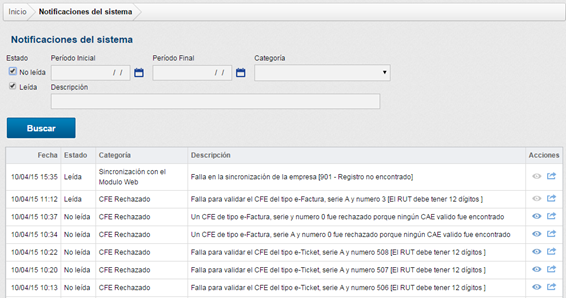
En la columna Acciones se encuentran las siguientes opciones:
-
Marcar como leída: permite marcar la notificación como leída. -

Abrir notificación: abre una nueva pantalla para visualizar el detalle de la notificación y gestionar el problema que la originó.