Login en InvoiCy Web
Después del login estará disponible el acceso a los datos de los comprobantes de InvoiCy Web. Así, la pantalla estará dividida en los siguientes menús: Inicio, Importar XML, Consultar CFE e Informe de Volumen.
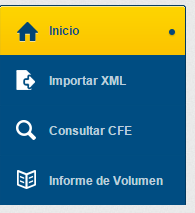
En el menu “Inicio”, se podrán visualizar todos los comprobantes ya sincronizados, con los mismos filtros existentes en el módulo InvoiCy.

En el menú “Importar XML”, se puede hacer la importación de los archivos entre empresas. Con todo, para que esto sea hecho, es necesario que la empresa receptora del XML esté registrada en ese ambiente, o sea, el campo
En el menú “Consultar CFE”, se podrán aplicar filtros avanzados para la búsqueda de comprobantes.
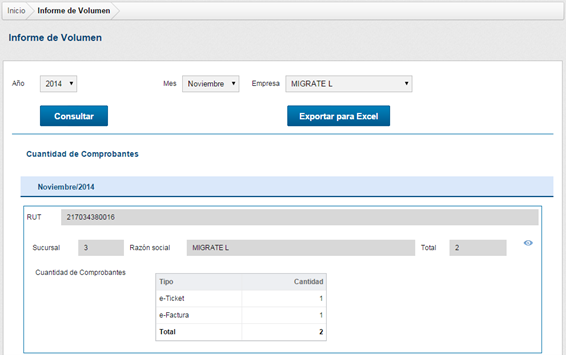
En el menú “Informe de Volumen”, se posibilita la generación del informe con la cantidad de comprobantes importados en InvoiCy Web. Así, se pueden hacer filtros por año, mes y también por empresa desde la que fue importado el comprobante.
Cuando no se desee generar el Excel, haga clic en el ícono  , al lado del Total donde podrá ver la cantidad de comprobantes importados.
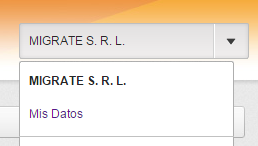
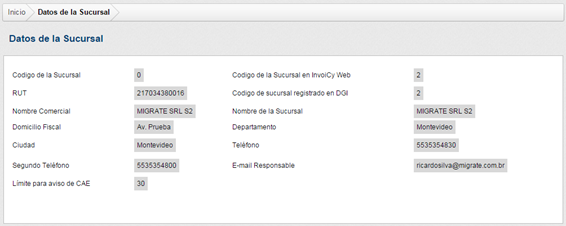
A través del menú superior derecho, se podrán ver las empresas que están registradas en InvoiCy Web, de forma que haciendo clic en “Mis Datos”, se mostrarán los datos de la empresa (al igual que en InvoiCy).