Licenciamiento
Al hacer clic en la opción LICENCIAR será generada la pantalla de Wizard de Licenciamiento, que podrá seleccionar el ambiente configurado para la empresa, cual es el modelo comercial vinculado a la misma si activada en producción, así como otras configuraciones.
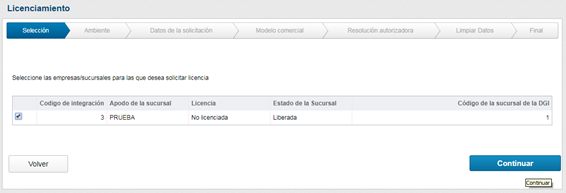
El primer paso es seleccionar la casa principal/sucursal y luego informar el ambiente que deberá ser habilitado dita casa principa/sucursal.
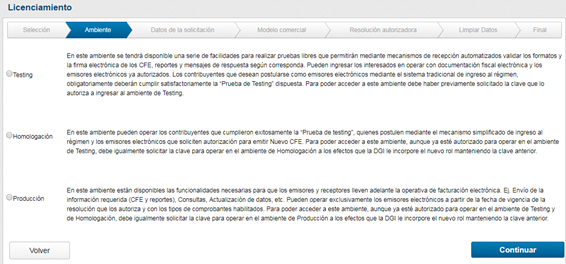
Testing: Cuando se activa la licencia en ese ambiente, InvoiCy estará haciendo todos los envíos de comprobantes para el ambiente de prueba en la DGI y estará creando automáticamente el CAE para todos los tipos de documentos empezando con el número 1 hasta el 9999999.
Homologación: Se licenciará en ese ambiente cuando la empresa esté haciendo la fase de certificación con la DGI. Así InvoiCy estará registrando la numeración del CAE que la certificación pide. Todos los comprobantes enviados para ese ambiente también son de prueba.
Producción: En producción se activa cuando la empresa ya fue autorizada por la DGI para hacer emisión electrónica en producción. Cuando se activa este ambiente, todos los documentos generados tienen validez fiscal para la DGI.
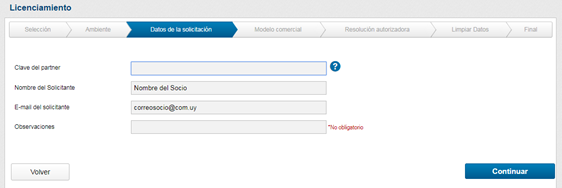
El proximo paso es completar los datos del solicitante. En el campo “Clave de partner” debe ser insertada la clave de socio, en el campo “Nombre del Solicitante” debe ser insertado el nombre de quien está solicitando la licencia, el campo “E-mail solicitante” debe ser completado con el e-mail del solicitante de la licencia, luego si hay alguna especificación de la licencia que deberá ser comunicado a Migrate para los cobros.
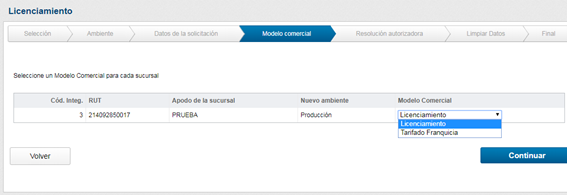
Si el ambiente seleccionado fue producción y la empresa utiliza la nube de Migrate quedará habilitado la opción MODELO COMERCIAL. En la pantalla deberá seleccionar el modelo comercial que esa empresa deberá estar vinculado. Al finalizar el wizard ese modelo será comunicado a Migrate y pasará a generar cobros de acuerdo con el modelo.
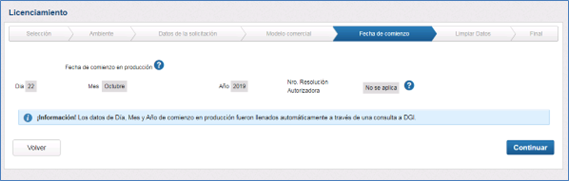
También si el ambiente seleccionado fue producción se generará una nueva ventana solicitando informar los datos obligatórios de fecha de empiezo en producción y Numero de la resolución autorizadora (caso corresponda).
Completados todos los campos será exhibido una pantalla de resumen de los datos de la solicitud, mire todos los datos de esa pantalla y haz clic en FINALIZAR.
Cuando la solicitud fuere aprobada, será en la pantalla el estado de la licencia como aprobada, como muestra la siguiente imagen.
