Ítems de la Digitación
Para acceder a la pantalla de ítems de la digitación, haga clic en el ícono que se muestra a continuación.
Haciendo clic en este ícono se abrirá una nueva pantalla como la imagen que se ve a continuación.

Esta pantalla contiene filtros por nombre, descripción y valor unitario del ítem. La tabla en el centro de la pantalla muestra los productos registrados en el sistema, para registrar un nuevo producto haga clic en “Nuevo”.
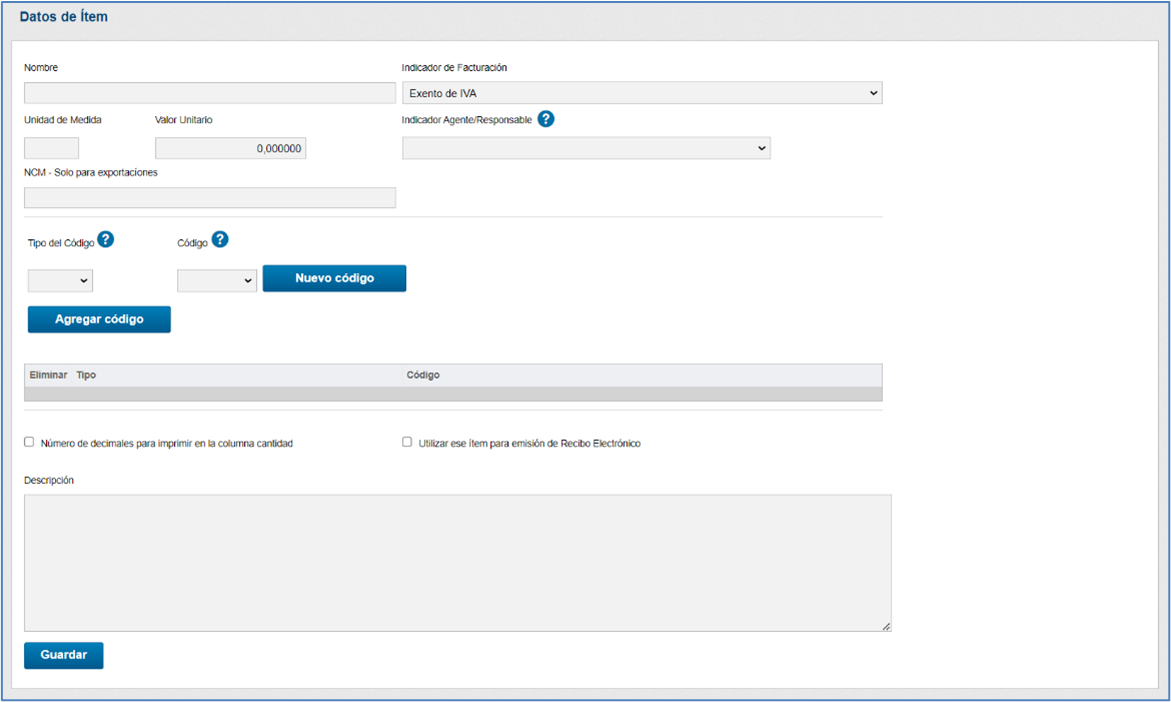
La imagen anterior muestra la pantalla de registro de ítem. En esta pantalla escriba el nombre del ítem, luego al lado, el indicador de facturación, en seguida, la unidad de medida, valor unitario y seleccione, si es necesario, la opción Indicador Agente/Responsable. Se puede indicar el NCM – Solo para exportacíones, así como tambíen puede insertar un código utilizado para la identificación del ítem (ARCE, GTIN 12, GTIN13, GTIN 14, GTIN 8, INT1, INT2, PLU).
Para agregar un nuevo código GTIN en esta pantalla, debes seleccionar el "Tipo de Código" y hacer clic en "Nuevo código" para registrarlo según el tipo seleccionado. A continuación, simplemente haz clic en "Agregar código". Si es necesario eliminarlo, puedes hacerlo a través del botón "Eliminar" en la tabla de códigos.
En la pantalla de “Datos de Ítem” también es posible indicar para ese ítem el número de decimales que desea que sea impreso en la columna Cantidad de la representación impresa y seleccionar la opción "Utilizar ese ítem para emisión de Recibo Electrónico" caso ese será el ítem utilizado para generación automática de Recibo Electrónico. Para finalizar, en el campo "Descripción" complete con la descripción deseada del ítem.
En esta pantalla, puedes exportar los ítems de la digitación a una hoja de cálculo utilizando la opción "Exportar", ubicada a la derecha en la sección "Ítems de la Digitación". Además, también puedes realizar el proceso inverso, es decir, importar estos ítems mediante la opción "Importar", también a través de la hoja de cálculo. Esto resulta muy útil cuando una empresa necesita registrar los elementos de una sucursal en otra.