Importación del CAE
Para realizar la importación del CAE para la empresa recién registrada es necesario acceder al panel de control y hacer clic en el botón CAE, como muestra la siguiente imagen.
Al hacer clic en este botón se abrirá una pantalla con la lista de CAE, la misma muestra todos los CAE ya importadas por el sistema.
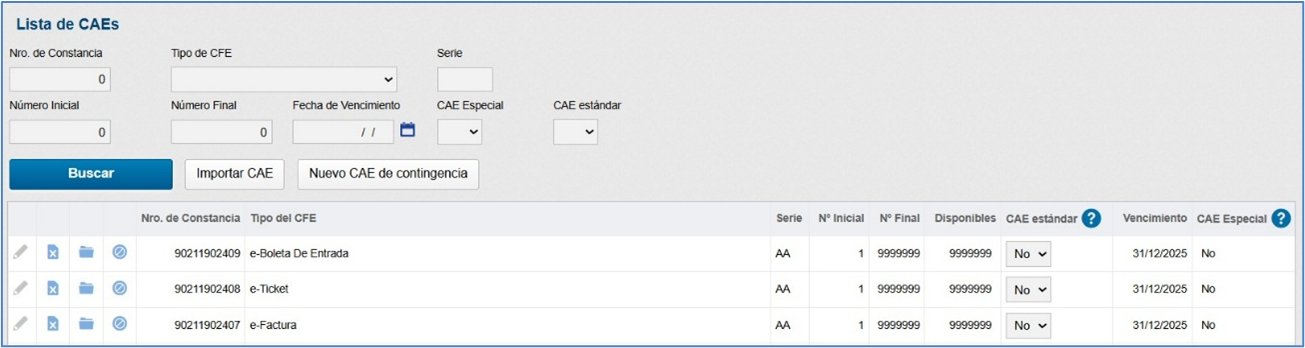
Para realizar la importación del CAE haga clic en el botón “Importar CAE”, ubicado en la parte superior izquierda de la pantalla.
Al hacer clic en el botón importar se abrirá una nueva pantalla donde será necesario seleccionar el archivo del CAE deseado.
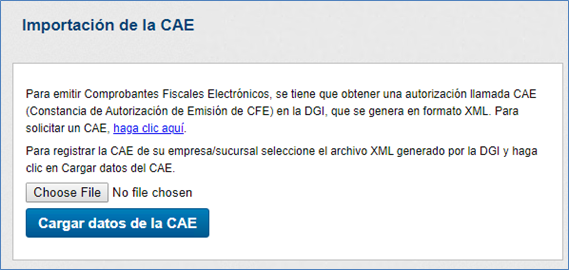
Para seleccionar el archivo del CAE haga clic en “Seleccionar archivo” y se abrirá una pantalla donde será posible buscar el archivo del CAE en la máquina local, a continuación se muestra la selección de un archivo.
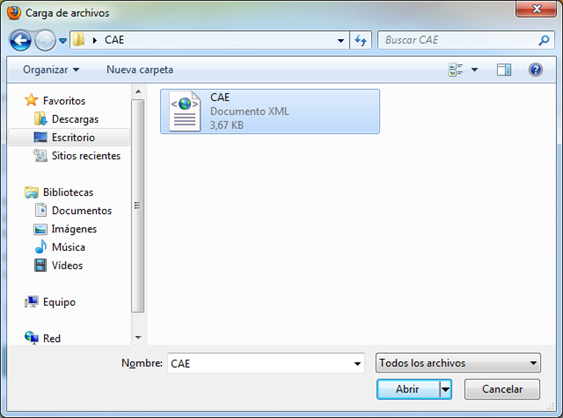
Después de seleccionar el archivo deseado, haga clic en “Abrir” para que el mismo sea importado al sistema, hecho esto, haga clic en “Cargar datos del CAE” y se abrirá el próximo paso de la importación del CAE.
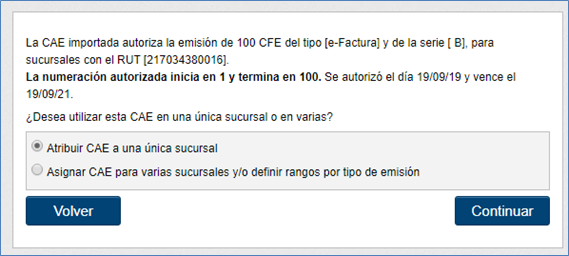
En esta pantalla será necesario seleccionar si desea importar el CAE para una única empresa o si el CAE será atribuido a varias empresas.
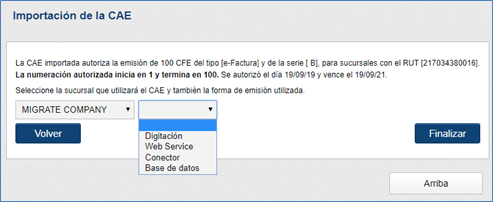
En caso de que sea seleccionada la opción para importar el CAE para una única sucursal InvoiCy mostrará las sucursales que poseen el RUT igual al especificado en el CAE y es posible elegir una de las sucursales para importar el CAE. Además es obligatorio informar también cual es la forma de integración que utilizará ese CAE.
OBS: Caso la empresa utilice más de una forma de integración es necesario dividir el CAE en más rangos conforme las opciones abajo.
En caso de que sea seleccionada la opción “Atribuir CAE a varias sucursales y/o definir rangos por tipo de emisión”, se abrirá una nueva pantalla solicitando información respecto a cómo será dividido ese CAE entre las sucursales.
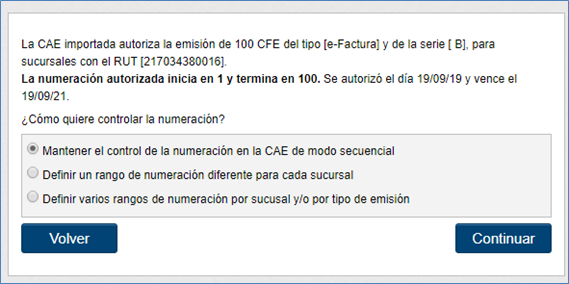
En esta etapa de la importación existen tres opciones para la división del CAE en la empresa. La opción “Mantener el control de la numeración en el CAE de forma secuencial” definirá automáticamente la numeración del CAE. Esa opción lo direccionará para una nueva pantalla donde se mostrarán las sucursales que poseen el mismo RUT para seleccionar las que usarán ese CAE.
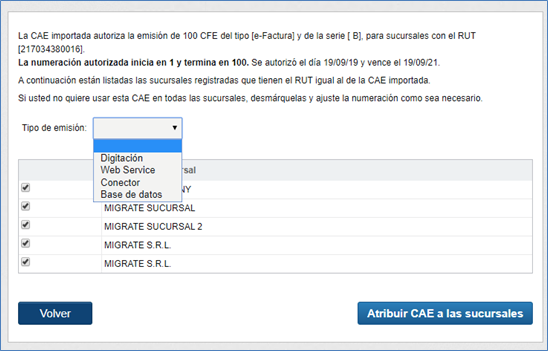
Seleccionadas las sucursales, seleccione también la Forma de Integración que podrá utilizar ese CAE y haga clic en “Atribuir CAE a las sucursales.”
En caso de seleccionar la opción “Definir un rango de numeración diferente para cada sucursal”, se abrirá una nueva pantalla solicitando que sean seleccionadas las sucursales y definidos los rangos manualmente, como se puede ver en la siguiente imagen.
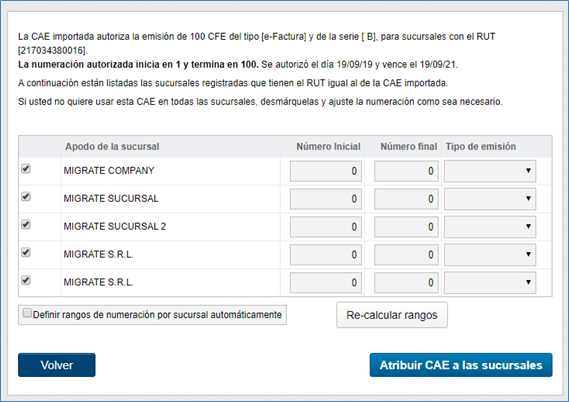
En esta pantalla es necesario seleccionar las empresas deseadas, marcando un checkbox ubicado al lado del nombre de la empresa, y en los campos “Número Inicial” y “Número Final” definir cuáles serán los números de CAE que cada empresa deberá usar. Si así lo prefiere, puede marcar la opción “Definir rangos de numeración por empresa automáticamente”, así InvoiCy dividirá automáticamente los rangos de numeración para cada empresa seleccionada en esta pantalla. Para finalizar, es necesario informar el Tipo de Emisión que utilizará cada uno de los rangos.
También puede usar el botón “Re-calcular rangos” para que los rangos de numeración atribuidos a cada sucursal sean re-calculados. Realizadas las configuraciones, haga clic en “Atribuir CAE a las sucursales” para finalizar la definición del CAE.
Si selecciona la opción “Definir varios rangos de numeración por sucursal y/o por tipo de emisión” se abrirá una nueva pantalla como la que se muestra a continuación.
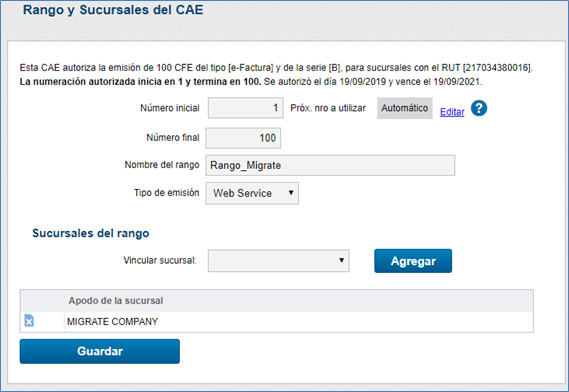
En esta pantalla debe ser seleccionada las sucursales que utilizarán el rango de CAE, en seguida en los campos “Número Inicial” y “Número final” debe ser definido el rango de numeración. En el campo “Nombre del rango” se puede insertar un nombre para el rango de CAE, el cual facilitará la gestión de la numeración del CAE. En Tipo de Emisión debrá especificar cual es la forma de integración que utilizará ese rango.
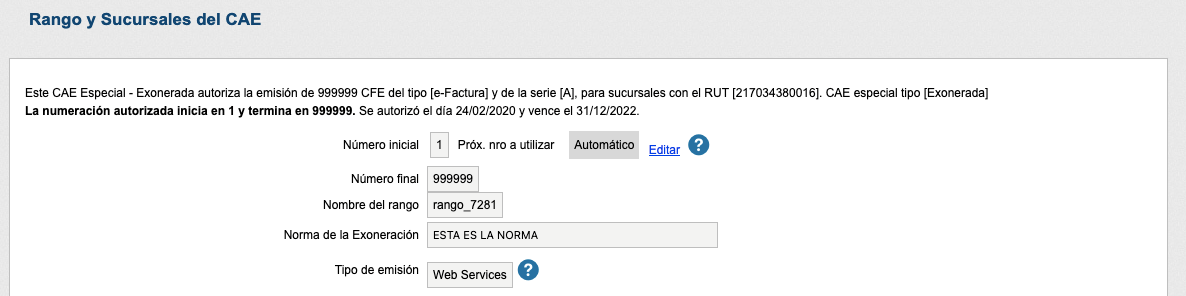
Después de definido el rango, haga clic en “Guardar” y el rango de numeración se agregará al CAE. La imagen anterior muestra que el rango de nombre “Rango_Migrate”, con numeración de 1 a 100, fue atribuido a la sucursal Migrate Company para ser utilizado en toda emisión desde Web Service. En esa misma tabla aparece el campo “Próx. Nro a utilizar”, que muestra cual será el próximo número que la aplicación utilizará para emitir una factura, así será fácil gestionar los rangos de numeración del CAE.
Obs.: Cuando es importado un CAE exonerado, CAE Especial, la aplicación ahora permite que la empresa especifique la Norma de la Exoneración a nivel de CAE.