Configuraciones de Integración
La pantalla de configuraciones de integración, que permite la configuración del formato de respuesta de la representación impresa y del QRCode y la generación de la representación impresa en directorio, puede ser accesada a través del botón exhibido en la siguiente imagen.
Este botón direcciona el usuario a la pantalla de configuraciones de la integración, que se muestra a continuación.
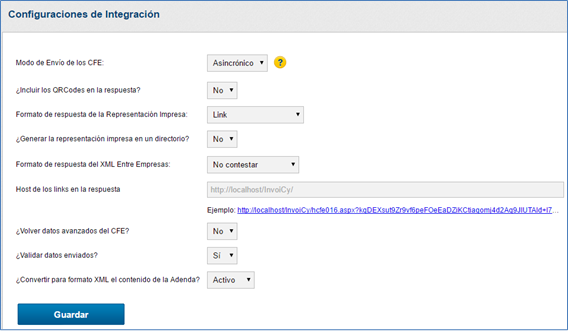
En la parte superior de esta pantalla se puede ver el combo-box de configuración del “Modo de Envío de los CFE”, donde es posible determinar el modo de envío de CFE. En caso de que seleccione el modo “Sincrónico” las CFE serán encaminadas inmediatamente para la DGI, en el modo “Asincrónico” serán enviadas en un horario que debe ser configurado. Debajo está la pregunta “¿Incluir los QRCodes en la respuesta?” con las opciones “Sí” y “No”. Si se selecciona “Sí”, en la respuesta del envío de CFE también se incluirá la imagen JPEG del QRCode en forma de texto codificado en base 64, en la tag CFEQRCode.
Debajo está el campo del formato de la representación impresa, que permite las opciones “Link”, “Base 64”, “Generado por el Socio” o “Base64 e Link”. Esta configuración define de qué forma será respondido el PDF de la representación en el envío del CFE por servicio web: link para la visualización del PDF o el archivo PDF en texto codificado en base 64. La opción “Generado por el Socio”, se utilizará por las empresas que no utilizan la impresión generada por el InvoiCy. Cuando se configura esa opción InvoiCy no generará la representación impresa y quedará esperando recibir vía Web Service el base64 de la representación impresa.
La opción “Formato de respuesta del XML Entre Empresas” permite configurar como el XML que es enviado al receptor del CFE debe ser contestado en la respuesta de la comunicación de envío de CFE. Las opciones son: “No responder”, en la que el XML entre empresas no es contestado en la comunicación; “link”, en que es contestado mediante un link para efectuar la descarga del XML; “Base64”, donde es contestado el XML en Base64; y “Generar un directorio”, caso en el que el XML es generado en un directorio del servidor donde está instalado el módulo de InvoiCy y es contestado con el camino físico completo de este directorio.
Debajo hay la opción “Host de los links en la respuesta” que se puede configurar la dirección que se volverá los links de respuesta de los Web Services.
La opción “¿Volver datos avanzados del CFE?” cuando se poner “Si”, InvoiCy volverá en el retorno de los Web Services de Envio y Consulta los datos de Hash del Comprobante, fecha y hora de firma del CFE, numero da la autorización del CAE, Numero Inicial y Final del CAE y fecha de vencimiento del CAE en el retorno de los Web Service de envío y consulta. La opción “Validar datos enviados” cuando se pone “No”, el InvoiCy no estará aplicando las validaciones de datos en lo que recibimos, así el comprobante no es rechazado por el InvoiCy por algún error de datos. Finalmente la opción ¿Convertir para formato XML el contenido de la Adenda?, se utiliza cuando el receptor tiene que recibir en la adenda una estructura XML, así cuando tener eso, deberá activar la opción para que en la adenda que haga la conversión del contenido para formato XML.