Comprobantes Fiscales
La pantalla "Comprobantes fiscales" se puede acceder a través de la opción "Inicio", disponible en el menú lateral izquierdo de la plataforma.
En esta sección se visualizan todos los CFE emitidos por la sucursal seleccionada en el menú desplegable de empresas. A continuación, se muestra un ejemplo de esta pantalla.
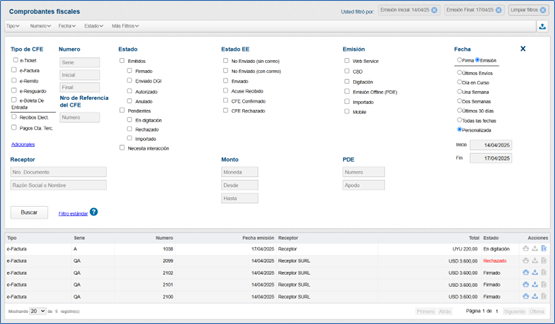
En esta pantalla, puedes aplicar los siguientes filtros: Tipo de CFE, Número, Número de referencia del CFE, Estado del CFE, Estado de la Comunicación Entre Empresas, Emisión (que especifica el método de emisión utilizado), Fecha, Receptor, Monto y PDE en caso de que el CFE haya sido emitido por algún punto de emisión.
En la tabla de resultados se muestran los comprobantes con las siguientes columnas: Tipo, Serie, Número, Fecha de emisión, Fecha de firma, Receptor y Total. Finalmente, se encuentra la columna Acciones, que ofrece dos funcionalidades: "Imprimir Documento", que permite generar una representación impresa del CFE, y "Exportar Documento", que permite descargar el archivo XML del CFE Entre Empresas.
La opción "Permitido eliminar CFE en Digitación", también disponible en la columna "Acciones", se habilita únicamente para los comprobantes con estado "En digitación". Esta funcionalidad permite eliminar aquellos CFE cuya emisión aún no ha sido finalizada. Una vez eliminado el comprobante, será posible volver a emitir un nuevo CFE utilizando la misma numeración asociada.
NOTA
Después de eliminar el CFE, se registrará un log en la pantalla de "Logs de las acciones de los usuarios". Ejemplo: “Eliminación de CFE en digitación [CFE número: 1 - tipo: e-Boleta de Entrada - serie: QA]”.
Para ver los detalles de los CFE emitidos, simplemente haz clic en el enlace que aparece al colocar el cursor sobre los registros mostrados en la cuadrícula.
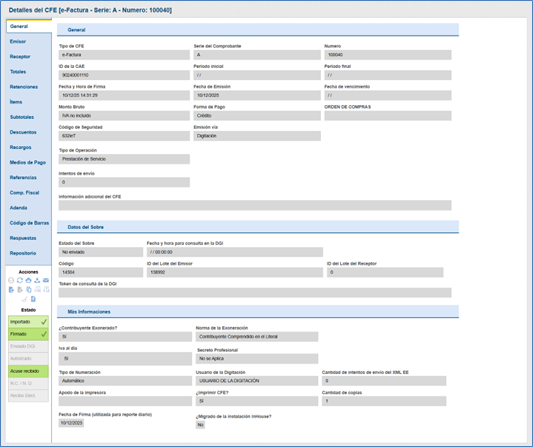
En la pantalla de detalles del CFE se encuentran disponibles los datos del CFE, organizados en pestañas.
Justo debajo de las pestañas de contenido, encontrarás el grupo de "Acciones" y el grupo de "Estado". Mientras que el grupo de estado muestra la situación de las respuestas del sobre y del CFE, el grupo de acciones cuenta con siete botones:
Editar CFE: Esta opción solo aparecerá si el CFE emitido ha sido rechazado. Con ella, puedes modificar el CFE rechazado y el usuario será redirigido a la pantalla de "Validación".
Anular CFE: Al hacer clic en este botón, podrás anular el CFE rechazado.
Actualizar estado: A través del botón "Actualizar estado", se puede actualizar el estado del CFE emitido. Por ejemplo, si ya se emitió y su estado es "Firmado", se puede usar este botón para actualizarlo y enviar el CFE a la DGI. Después de enviarlo a la DGI, se puede actualizar nuevamente para obtener el estado final de "Autorizado".
Además, mediante esta opción se puede consultar y actualizar el estado de CFEs con estado "Anulado" en InvoiCy y que tienen estado "Recibido" en la DGI, que han obtenido el código de retorno E06.
Imprimir: Mediante esta opción, se puede imprimir una copia de la representación impresa del CFE.
Descargar documento: Esta opción posibilita la descarga del XML del CFE Entre Empresas.
Reenviar XML al receptor: Facilita el envío del XML Entre Empresas y la Representación Impresa a un correo electrónico del receptor.
Generar Recibo Electrónico: Posibilita la emisión del Recibo Electrónico correspondiente al CFE, sin necesidad de iniciar una nueva digitación y hacer referencia a él.
Regenerar Recibo Electrónico: Esta opción estará disponible al acceder a los detalles del CFE de un Recibo Electrónico emitido con el indicador de facturación "6: Producto o servicio no facturable". Se utiliza esta opción para generar un nuevo recibo con el indicador de facturación "7: Producto o servicio no facturable negativo" en los ítems. Esta funcionalidad es útil para los clientes que deseen emitir un recibo de corrección para un recibo electrónico emitido con el indicador de facturación "6: Producto o servicio no facturable" y necesiten generar un nuevo recibo para deducir parte del valor o anular completamente el recibo emitido por error.
Duplicar CFE: Se usa esta opción para duplicar el CFE y saltar la fase de digitación en caso de que el CFE a emitir requiera los mismos datos.
Nota de Crédito: Esta función permite emitir una nota de crédito sin tener que completarla nuevamente. Al elegir esta opción, se generará un nuevo comprobante con la misma información del CFE original.
Nota de Débito: Esta función posibilita la emisión de una nota de débito sin la necesidad de volver a llenarla. Al seleccionar esta opción, se creará un nuevo comprobante con los mismos datos del CFE original.
Cambiar estado del CFE rechazado por la DGI por montos no habituales: Esta opción permite modificar manualmente el estado de un CFE rechazado por la DGI debido a la emisión con valores fuera del patrón habitual de la empresa. En estos casos, la empresa debe primero ajustar manualmente el estado del CFE en el portal de la DGI. Luego, es necesario actualizar el estado también a través de esta opción.
Reenviar CFE Entre Empresas y Acuse de Anulación vía Intercambio: Permite reenviar, vía Intercambio, el XML correspondiente al CFE Entre Empresas o al Acuse de Anulación, según el estado actual del documento. Si el CFE aún no cuenta con el estado “Anulado” obtenido de la DGI, el sistema reenviará el archivo CFE Entre Empresas. En caso de que el documento ya se encuentre Anulado, se reenviará el archivo Acuse de Anulación. El reenvío solo será posible cuando se cumplan todas las condiciones necesarias, es decir: la empresa que realizará el envío debe tener la extensión InvoiCy Intercambio activa, el receptor del archivo debe ser un Emisor Electrónico, y además debe contar con una URL configurada en la pantalla de Emisores Electrónicos.