CFE Recibidos
En la pantalla de CFE recibidos serán mostrados todos los CFE emitidos para el RUT de la empresa, como muestra la figura más adelante.
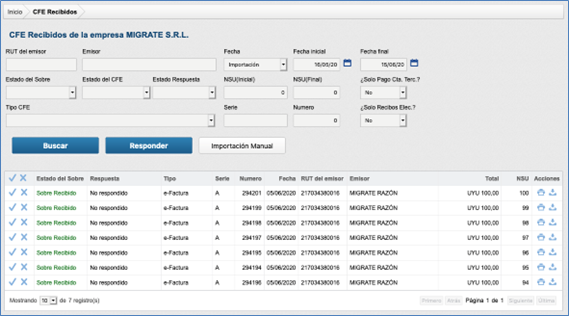
Esta pantalla dispone de los siguientes filtros de búsqueda: RUT del Emisor, Emisor, Fecha (permitiendo seleccionar si el filtro será aplicado sobre la fecha de emisión, firma o importación), Fecha Inicial y Fecha Final (correspondientes al tipo de fecha seleccionado), Estado del Sobre (que permite filtrar documentos con sobre recibido o sobre rechazado), Estado del CFE (Autorizado o Anulado), Estado de la Respuesta (No Respondido, Confirmado o Rechazado), NSU Inicial, NSU Final, ¿Solo Pago Cta. Terc.?, Tipo CFE, Serie, Numero, ¿Solo Recibos Electrónicos? y Origen de Recepción, que permite filtrar los documentos según su origen de recepción, como Intercambio, Email o Importación Manual.
Además, la pantalla cuenta con la opción "Ordenar", que permite organizar los resultados de la consulta según los criterios NSU, Fecha de Emisión o Fecha de Importación, facilitando la localización y el análisis de los documentos recibidos.
La confirmación o rechazo de CFE recibidos puede ser realizada registro a registro o a través del respectivo botón mostrado en la cuadrícula.
Para confirmar es necesario hacer clic en el botón del respectivo CFE recibido.
Para rechazar es necesario hacer clic en el botón del respectivo CFE recibido.
Después de este proceso hay que encaminar la respuesta (confirmación o rechazo del CFE) al emisor. Para hacerlo basta con hacer clic en responder. A partir de este evento se muestra una pantalla con el RUT del emisor, tipo del CFE, serie, número y el estado de aceptación.
Si se selecciona la acción “Rechazar” en la respuesta, se cargará una pantalla para informar el Motivo del rechazo y un campo de “Detalle”, si desea dar más información respecto al rechazo.
El campo “Motivo” tiene los motivos de rechazo especificados por la documentación de la DGI y es obligatorio informarlo en todos los CFE rechazados.
El campo “Detalle” es opcional y solamente es informado cuando se desea poner más detalles respecto al motivo de rechazo.
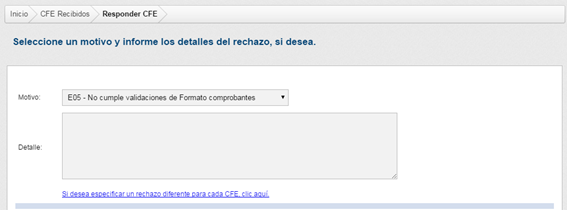
Si fue seleccionado más de un comprobante para rechazar y desea poner un motivo específico para cada comprobante, seleccione la opción “Si desea especificar un rechazo diferente para cada CFE, haga clic aquí”.
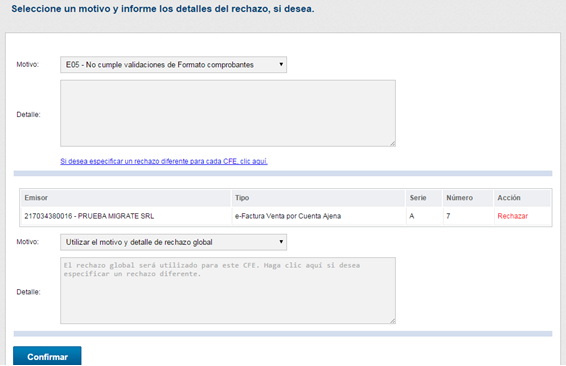
Después de especificar el motivo de rechazo haga clic en “Confirmar” y se cargará una nueva pantalla informando si los XML de respuesta han sido correctamente enviados o si ocurrió algún problema en el envío.
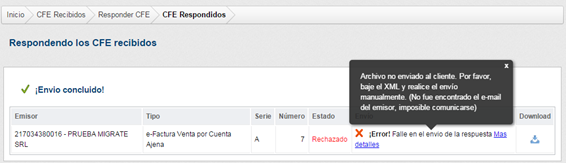
Para las empresas que utilizan este proceso a través del servicio web es necesario tener configurado el servicio web de aceptación y recepción.
Para ver los detalles de los CFE recibidos, hay que hacer clic sobre el link que se presenta al colocar el puntero del mouse sobre los registros mostrados en la cuadrícula.
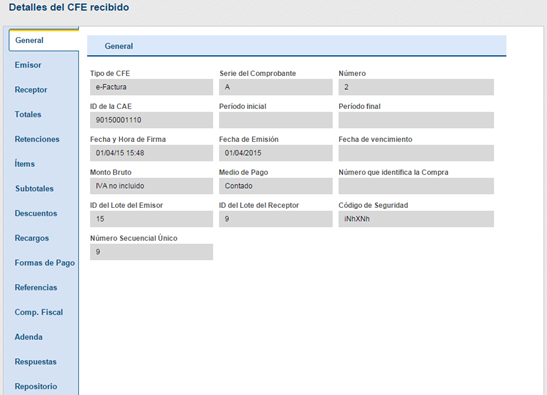
En la pantalla de detalles del CFE recibido están disponibles los datos del CFE, en la misma estructura de los CFE emitidos, con los datos separados en pestañas.
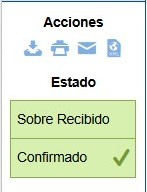
Inmediatamente debajo de las pestañas del contenido existe el grupo de “Acciones” y el grupo “Estado”. Mientras que en el grupo estado se exhibe la situación de las respuestas del sobre y del CFE, en el grupo de acciones existen tres botones:
Descargar XML del CFE Entre Empresas recibido.
Imprimir una copia de la representación impresa del CFE.
Re-enviar e-mail con los archivos de Aceptación y Acuse de Recibo. Si el CFE ya fue respondido, es enviado el archivo de Aceptación, y si el CFE aún no fue respondido, es enviado el archivo de Acuse de Recibo.
A los otros archivos del CFE, que no están disponibles en estos botones, tales como Acuse de Recibo enviado como respuesta al sobre y el XML de aceptación, cuando el CFE ya fue respondido, se puede acceder a través de la pestaña “Repositorio”.
En caso que sea necesario es posible realizar manualmente la importación del archivo, a través del botón “Importación manual”, donde el proceso de confirmación, rechazo y respuesta ocurre de la misma forma que se describió anteriormente.
Reenviar Acuse de Recibo y Acuse de Comprobantes vía Intercambio: Permite reenviar, vía Intercambio, el XML correspondiente al Acuse de Recibo o al Acuse de Comprobantes. Si el CFE recibido ya ha sido aceptado o rechazado, el sistema reenviará el archivo Acuse de Comprobantes; de lo contrario, se reenviará el Acuse de Recibo. El reenvío solo será posible cuando se cumplan todas las condiciones necesarias, es decir: la empresa que realizará el envío debe tener la extensión InvoiCy Intercambio activa, el receptor del archivo debe ser un Emisor Electrónico, y además debe contar con una URL configurada en la pantalla de Emisores Electrónicos.