CAE
InvoiCy posibilita la importación y la gestión del CAE para la emisión de CFE. Para acceder a la pantalla de importación del CAE, haga clic en el ícono similar al que se muestra a continuación.
Al hacer clic en este ícono se abrirá una pantalla de lista de CAE, como muestra la siguiente imagen.
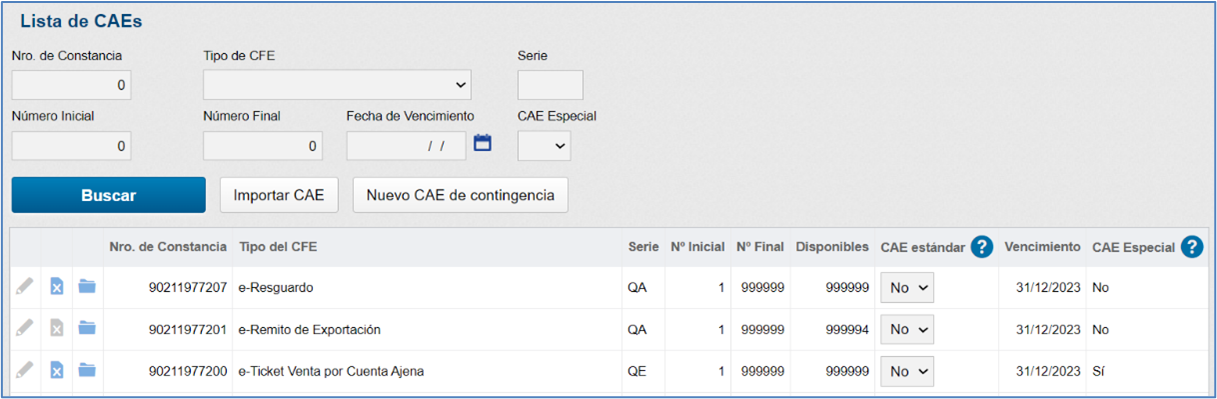
La pantalla de lista de CAE muestra todos los CAE que fueron importados en el sistema, así como también sus detalles, autorización, serie, numeración, tipo, entre otros.
Para realizar la importación de un nuevo CAE, se debe hacer clic en el botón “Importar CAE” contenido en la parte superior izquierda de esa pantalla y seguir los pasos conforme el tópico de IMPORTACIÓN DEL CAE ya comentado anteriormente.
Para agregar una Constancia de Autorización de Emisión de comprobantes electrónicos en contingencia haga clic en el botón “Nuevo CAE de contingencia”.
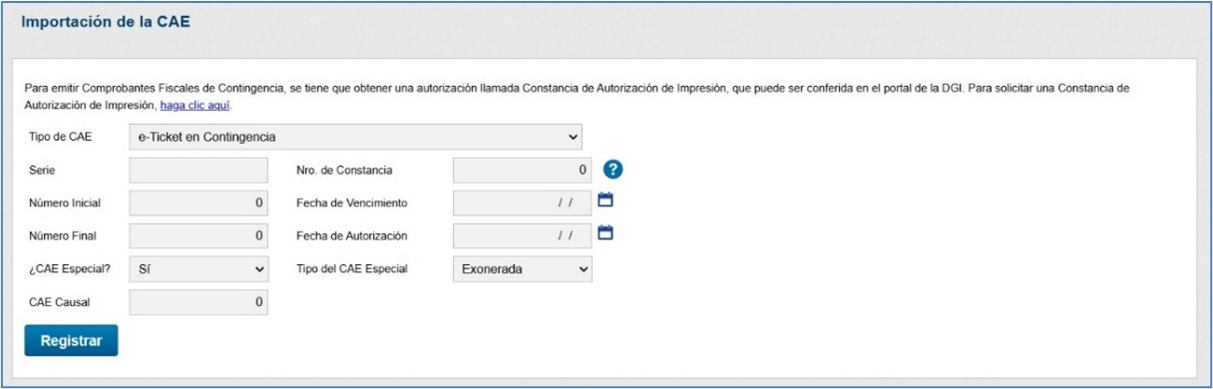
Al hacer clic en este botón deberá ser informado el tipo de CAE de contingencia que se está completando, así como también los demás datos solicitados. Para ingresar el CAE, se puede consultar el sitio de Servicios en Línea o el propio pre-impreso de contingencia. Si desea editar el CAE haga el clic en la opción “Editar CAE” en InvoiCy.
Al hacer clic en el botón "Eliminar" que se encuentra en la tabla de la pantalla "Lista de CAEs", el sistema abrirá un cuadro emergente solicitando confirmación para eliminar el CAE. Es importante destacar que solo se pueden eliminar los CAEs que no han sido utilizados aún, asegurando la integridad de la información registrada. Si el CAE ya ha sido utilizado, el icono estará desactivado.