Agregar Sucursal
En el menú sistema, está el ícono “Agregar Sucursal”, para que la empresa agregue una nueva sucursal.
Al hacer clic en "Agregar Sucursal", se muestra la pantalla para registrar los datos de la nueva sucursal. El registro se realiza en tres etapas: "Datos de la Sucursal", "Usuarios" y "Final".
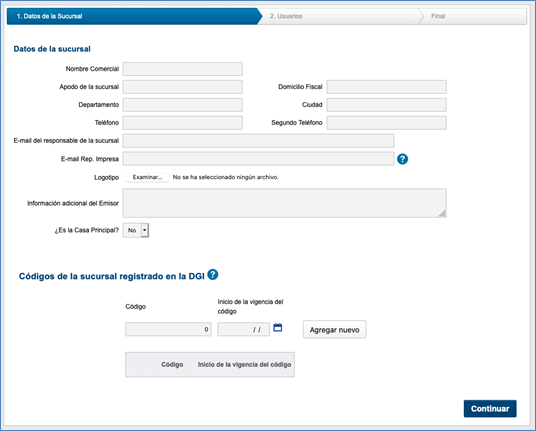
En la etapa "Datos de la Sucursal", deben completarse los campos "Nombre Comercial", "Apodo de la sucursal", "Domicilio Fiscal", "Departamento", "Ciudad", "Teléfono" y "Segundo Teléfono".
En el campo "E-mail del responsable de la sucursal" se informa el e-mail del responsable, y en el campo "E-mail Rep. Impresa", el e-mail que se mostrará en la representación impresa de los comprobantes. También es posible cargar el logotipo de la sucursal en el campo "Logotipo" y registrar información adicional en el campo "Información adicional del Emisor".
En el campo "¿Es la Casa Principal?", se indica si la sucursal es la casa principal de la empresa.
El parámetro "¿Permitir eliminar documentos?" define si los usuarios de la sucursal podrán eliminar documentos en estado "En digitación" desde "Acciones", en la pantalla "Comprobantes fiscales". Con el valor "Sí" (predeterminado), la opción de eliminar está disponible. Con el valor "No", la opción no está disponible.
En la sección "Códigos de la sucursal registrado en la DGI", es posible registrar el código de la sucursal en el campo "Código" e informar la fecha de inicio de uso en el campo "Inicio de la vigencia del código". Luego, haga clic en "Agregar nuevo" para incluirlo en la lista.
Después de completar los datos, haga clic en "Continuar" para avanzar a la etapa "Usuarios".